

Taper le symbole @ sur un clavier d’ordinateur repose sur une combinaison de touches qui varie selon la disposition clavier active, le système d’exploitation et le type de matériel. Cet article compare les méthodes pour produire l’arobase touche par touche, en distinguant les cas où Alt Gr, Ctrl+Alt ou un code ASCII sont nécessaires.
Tableau comparatif des raccourcis arobase selon la disposition clavier
La combinaison à utiliser ne dépend pas de l’apparence physique du clavier, mais de la disposition logicielle déclarée dans le système. Un clavier AZERTY français, un AZERTY belge et un QWERTY américain ne placent pas l’arobase sur la même touche.
| Disposition | Système | Combinaison | Touche concernée |
|---|---|---|---|
| AZERTY français | Windows | Alt Gr + 0 | Rangée supérieure (touche à/0/@) |
| AZERTY français | Windows (sans Alt Gr) | Ctrl + Alt + 0 | Même touche |
| AZERTY belge | Windows | Alt Gr + 2 | Rangée supérieure (touche 2/é/@) |
| QWERTY américain | Windows / Mac | Maj + 2 | Rangée supérieure (touche 2/@) |
| QWERTY britannique | Windows | Maj + ‘ | Touche apostrophe |
| AZERTY français | macOS | Option + 0 | Rangée supérieure |
| Toute disposition | Windows (pavé numérique) | Alt + 64 | Pavé numérique activé |
Le point de code Unicode de l’arobase est U+0040, valeur ASCII 64. Cette donnée sert pour les méthodes de saisie par code numérique.

Alt Gr, Ctrl+Alt ou code ASCII : quelle méthode choisir sur Windows
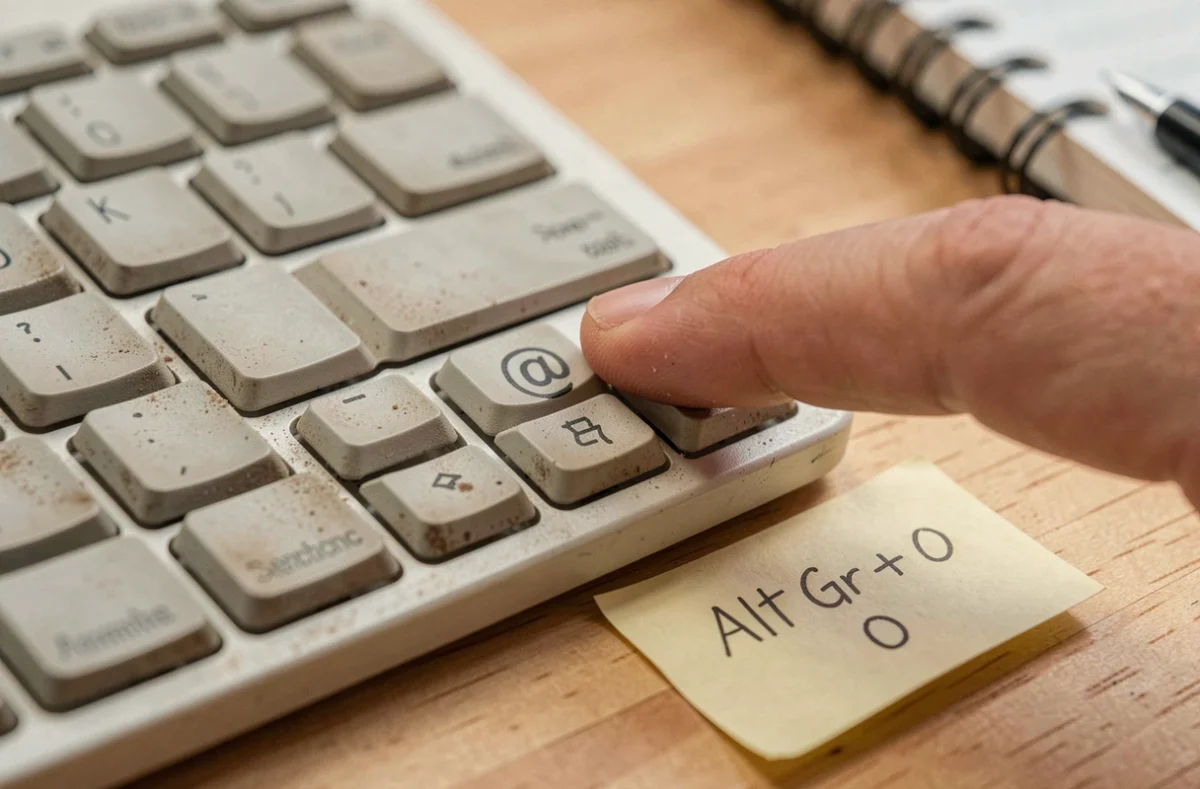
Sur un clavier AZERTY français sous Windows, la touche Alt Gr combinée à la touche 0 reste le raccourci le plus direct. Alt Gr (Alternative Graphic) donne accès aux caractères dits « tertiaires » gravés sur certaines touches, comme @, # ou €.
Quand Alt Gr ne répond pas
Trois situations courantes rendent Alt Gr inopérante pour l’arobase : les claviers compacts dépourvus de touche Alt Gr physique, les sessions de bureau à distance (RDP, Citrix, VMware Horizon) qui interceptent la touche, et les dispositions clavier étrangères activées par erreur.
Dans ces cas, Windows traite la combinaison Ctrl + Alt comme un équivalent logiciel d’Alt Gr. Taper Ctrl + Alt + 0 produit le même résultat que Alt Gr + 0 sur un clavier AZERTY français. Cette équivalence est gérée au niveau du système, pas du matériel.
Si aucune de ces deux combinaisons ne fonctionne, le code ASCII via le pavé numérique reste une solution de secours : maintenir Alt enfoncé, taper 64 sur le pavé numérique, puis relâcher Alt. Le pavé numérique doit être activé (voyant Verr Num allumé).
- Alt Gr + 0 : méthode principale sur AZERTY français, la plus rapide à exécuter
- Ctrl + Alt + 0 : remplacement exact d’Alt Gr, utile sur les claviers compacts ou en session distante
- Alt + 64 (pavé numérique) : fonctionne quelle que soit la disposition clavier, mais nécessite un pavé numérique physique ou activé via Fn
Arobase sur Mac et claviers QWERTY : les différences à connaître
Sur macOS avec une disposition AZERTY française, la combinaison est Option + 0. La touche Option (parfois marquée Alt sur les claviers Apple récents) remplace Alt Gr. Il n’existe pas d’équivalent Ctrl + Alt sur Mac pour produire l’arobase.
Sur un clavier QWERTY américain, l’arobase est un caractère secondaire de la touche 2. Un simple Maj + 2 suffit pour taper @, sans aucune touche modificatrice supplémentaire. C’est la méthode la plus courte de toutes les dispositions courantes.
En revanche, sur un QWERTY britannique, l’arobase n’est pas sur la touche 2 mais sur la touche apostrophe. La combinaison devient Maj + ‘. Cette différence piège régulièrement les utilisateurs qui passent d’un clavier UK à un clavier US sans modifier la disposition logicielle dans le système.
Disposition clavier décalée : diagnostic quand aucune combinaison ne produit @
Le problème le plus fréquent n’est pas un clavier défectueux. C’est un décalage entre la disposition physique (les touches gravées) et la disposition logicielle (celle que Windows ou macOS utilise pour interpréter les frappes).
Sous Windows 10 et 11, la barre des tâches affiche un indicateur de langue (FRA, ENG, DEU). Un clic dessus permet de vérifier quelle disposition est active. Dans des environnements de virtualisation, la disposition peut basculer automatiquement vers EN-US sans notification visible sur la machine locale. Le panneau de configuration Windows n’affiche pas toujours le changement, car c’est la session distante qui gère le mapping clavier.
Vérification rapide de la disposition active
Taper la touche Q donne un indice immédiat. Si la lettre affichée est « q », la disposition est QWERTY. Si c’est « a », la disposition est AZERTY. Ce test prend une seconde et évite de chercher une panne matérielle là où le problème est logiciel.
Dans les applications qui bloquent certains raccourcis clavier (terminaux, éditeurs de code, logiciels propriétaires), le copier-coller reste la méthode universelle. Copier @ depuis un navigateur ou une table de caractères, puis coller avec Ctrl + V, fonctionne dans tous les contextes.
- Vérifier l’indicateur de langue dans la barre des tâches avant toute autre manipulation
- En session distante (RDP, Citrix), contrôler la disposition clavier dans la session, pas sur la machine locale
- Sur les claviers portables sans pavé numérique, activer le pavé virtuel via Fn + Verr Num si Alt + 64 est nécessaire
Entités HTML et insertion dans le code source
Pour les développeurs et les rédacteurs qui travaillent directement dans du code, l’arobase peut aussi s’insérer via ses entités HTML : @ ou @. Ces notations produisent le caractère @ à l’affichage dans un navigateur. L’entité hexadécimale @ fonctionne également.
Ces formes sont rarement utiles dans un usage courant. Elles servent principalement à masquer des adresses email dans le code source pour limiter la collecte automatisée par des robots.
Le choix entre Alt Gr, Ctrl+Alt, code ASCII ou copier-coller dépend du matériel disponible et de l’environnement logiciel. Sur un poste fixe avec clavier AZERTY standard, Alt Gr + 0 reste le geste le plus fiable. Sur un portable en session distante, Ctrl + Alt + 0 ou le copier-coller évitent la majorité des blocages.