
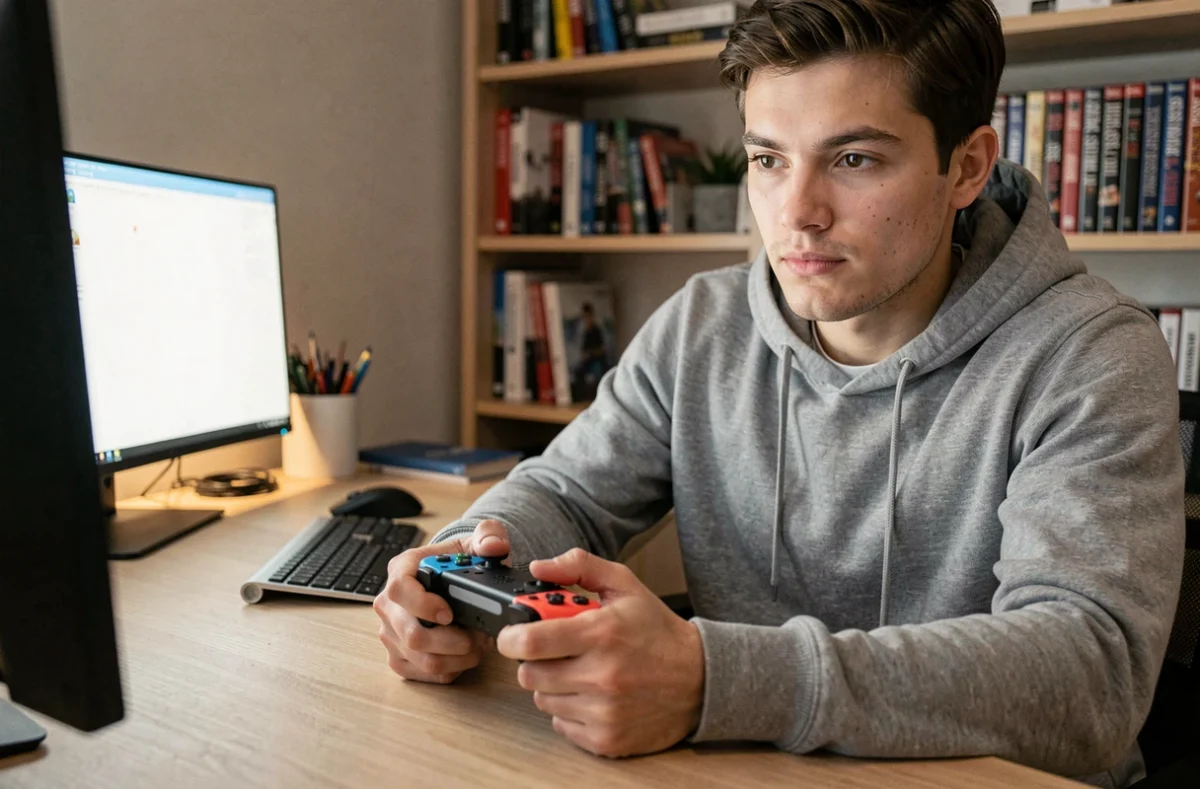
On branche la manette Switch Pro sur le PC, Windows la détecte, et les ennuis commencent : boutons inversés, vibrations absentes, sticks qui dérivent légèrement. Le problème ne vient pas du matériel. Windows traite le Pro Controller comme un périphérique HID générique, sans couche de traduction dédiée. Pour tirer le meilleur de cette manette sur PC, il faut configurer chaque composant dans le bon outil, au bon moment.
Steam Input et manette Switch : pourquoi c’est le point de départ
La plupart des guides commencent par la connexion Bluetooth ou USB. On va faire l’inverse : avant même de brancher, vérifiez que Steam est configuré pour gérer le Pro Controller.
Dans les paramètres Steam, section Manette, cochez la prise en charge de la manette Nintendo Switch. Sans cette étape, Steam ne remappera pas les boutons et la vibration restera muette. Steam Input gère le remapping des boutons Nintendo vers la convention Xbox, ce qui évite l’inversion A/B et X/Y que Windows impose par défaut.
Une fois cette option activée, Steam propose un panneau de configuration par manette détectée. On y trouve trois réglages qui changent l’expérience :
- L’activation ou la désactivation des vibrations, avec un curseur d’intensité pour doser le retour haptique selon le jeu
- La calibration manuelle des sticks, pour corriger un décalage ou une dérive légère sans toucher au matériel
- Le remapping complet des boutons, y compris la croix directionnelle et les gâchettes
Ce panneau Steam remplace avantageusement tout logiciel tiers pour la majorité des jeux. Les retours varient sur la réactivité Bluetooth par rapport à l’USB, mais sur la configuration des entrées, Steam reste le canal le plus fiable.
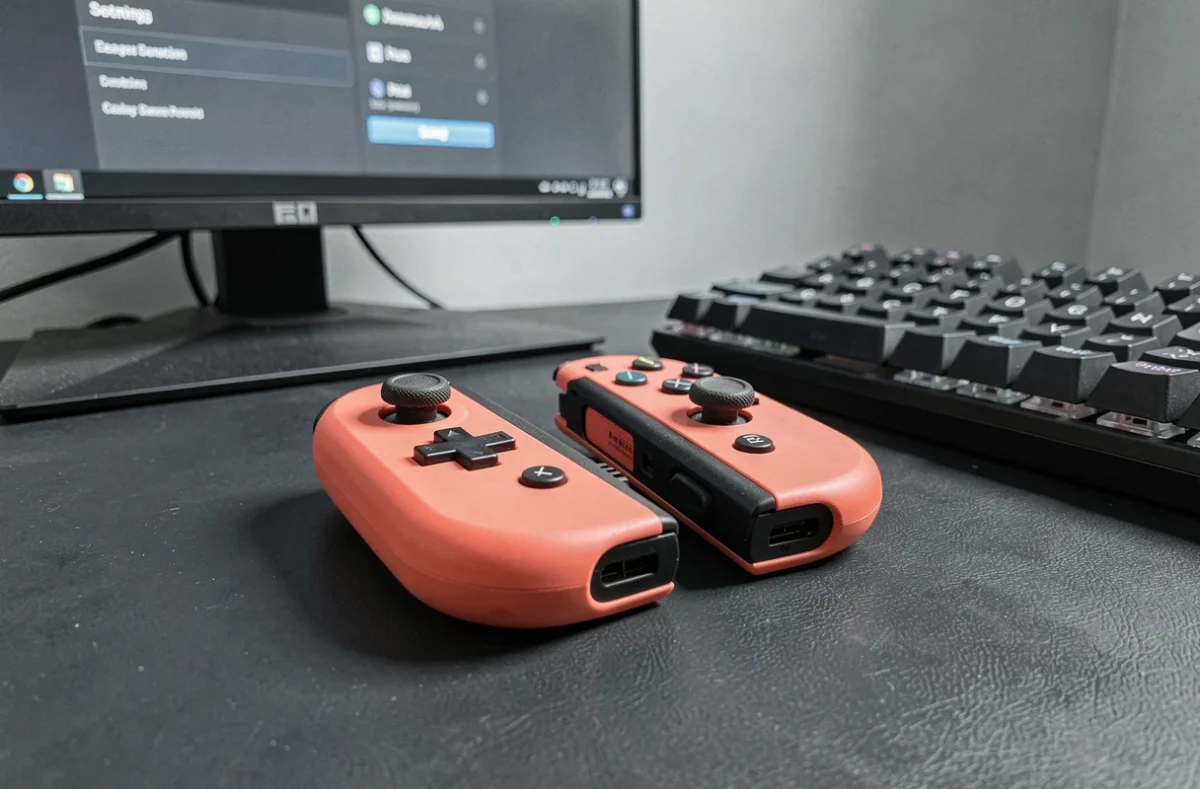
Calibration des sticks : Steam contre joy.cpl sous Windows
Un stick qui dérive de quelques degrés au repos, on ne le remarque pas toujours en menu. En jeu, le personnage avance tout seul ou la caméra pivote lentement. Deux outils permettent de diagnostiquer et corriger ce problème sur PC.
Calibration dans Steam
Steam propose une calibration intégrée accessible depuis le panneau de la manette détectée. On suit les instructions à l’écran : laisser les sticks au repos, puis les tourner en cercle complet. Steam ajuste ensuite les zones mortes et les plages de mouvement.
Cette calibration s’applique à tous les jeux lancés via Steam. Pour la plupart des joueurs, c’est suffisant.
L’outil joy.cpl sous Windows 11
Pour les jeux hors Steam (émulateurs, launchers tiers, jeux indépendants), l’outil joy.cpl reste accessible sous Windows 11 et permet un diagnostic brut des sticks. Tapez « joy.cpl » dans la barre de recherche Windows, sélectionnez le Pro Controller, puis cliquez sur Propriétés.
L’onglet de test affiche en temps réel la position des sticks et l’état de chaque bouton. Si le point central bouge alors que le stick est au repos, la dérive est matérielle. Aucun logiciel ne la corrigera durablement.
En revanche, si le stick paraît stable dans joy.cpl mais dérive dans un jeu précis, le problème vient de la zone morte configurée côté logiciel. C’est dans Steam ou dans les options du jeu qu’on ajuste.
Vibrations du Pro Controller sur PC : activer le retour de force
La manette Switch Pro dispose d’un moteur de vibration classique (pas le HD Rumble des Joy-Con). Sur PC, ce moteur reste silencieux par défaut dans beaucoup de configurations. Voici pourquoi.
Windows ne gère pas nativement les vibrations du Pro Controller. C’est Steam Input qui prend le relais. Dans le panneau de configuration de la manette sur Steam, activez explicitement la vibration et réglez l’intensité. Sans cette manipulation, aucun retour haptique, même dans les jeux qui le supportent.
Pour les jeux hors Steam, la situation est plus compliquée. Des outils comme BetterJoy traduisent les signaux du Pro Controller en signaux XInput, ce qui permet aux jeux de reconnaître la manette comme une manette Xbox et d’envoyer des commandes de vibration. La mise en place demande d’installer le pilote, de lancer le logiciel avant le jeu, et parfois de redémarrer la connexion Bluetooth.
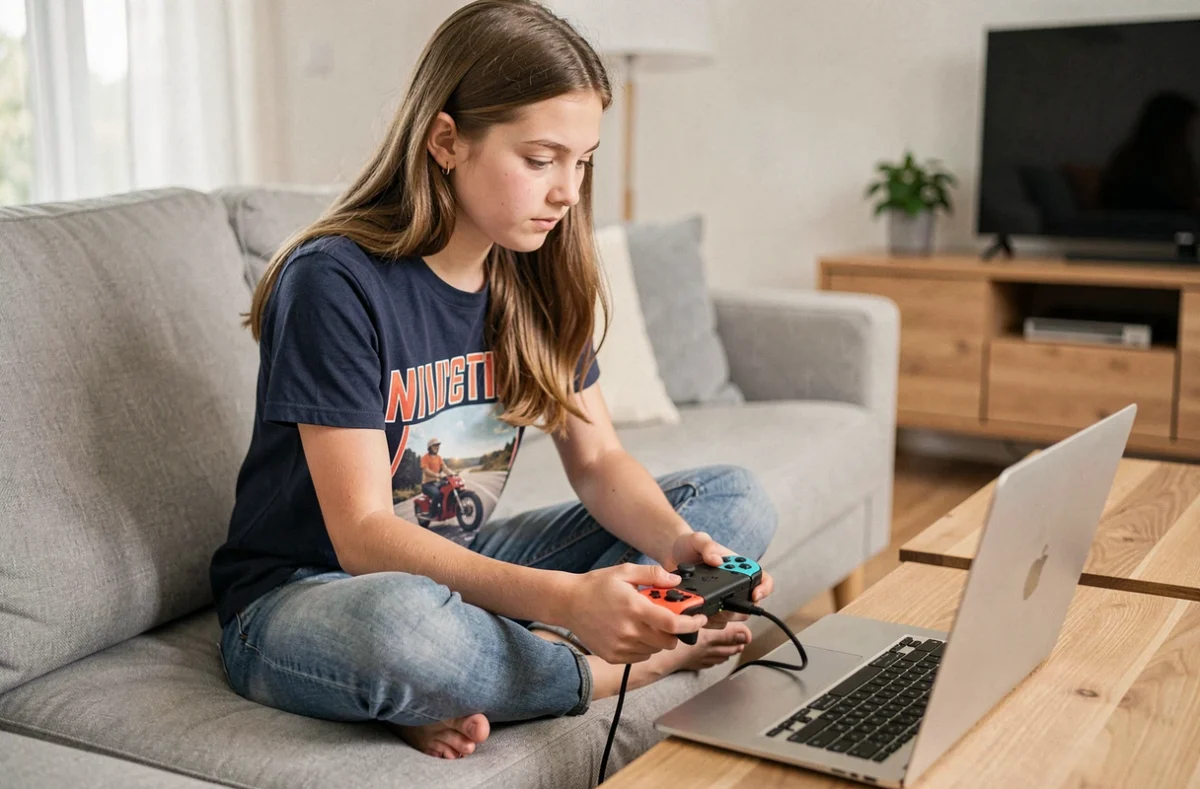
Remapping des boutons Nintendo sur PC : éviter la confusion ABXY
Le problème le plus agaçant quand on passe de la Switch au PC, c’est l’inversion des boutons. Nintendo place A à droite et B en bas, Microsoft fait l’inverse. En jeu, l’écran affiche « Appuyez sur A » mais le doigt doit aller sur B. De quoi rater chaque QTE.
Steam Input corrige automatiquement cette inversion quand la prise en charge Nintendo est activée. Les boutons affichés à l’écran correspondent à la position physique sur la manette. Pour les jeux non-Steam, c’est plus aléatoire : certains launchers respectent le mappage HID brut, d’autres appliquent leur propre convention.
Deux réflexes à prendre :
- Ajoutez vos jeux non-Steam à la bibliothèque Steam (clic droit, « Ajouter un jeu non-Steam ») pour bénéficier de Steam Input même hors de l’écosystème
- Vérifiez dans les options de chaque jeu s’il existe un réglage « disposition Nintendo » ou « inverser A/B »
- En dernier recours, utilisez le remapping manuel dans Steam pour forcer la correspondance bouton par bouton
Connexion filaire ou Bluetooth : ce que ça change pour la latence
On lit souvent que le Bluetooth ajoute un délai perceptible. En pratique, pour du jeu solo ou coopératif, la différence reste marginale avec le Pro Controller. Pour du jeu compétitif en ligne, la connexion USB élimine toute variable de latence Bluetooth.
Le câble USB-C du Pro Controller sert aussi à la charge. Branché en filaire, la manette est alimentée et connectée simultanément, ce qui évite les coupures en milieu de session quand la batterie faiblit. Un détail qui compte sur les longues sessions.
En Bluetooth, pensez à désactiver le mode de connexion Switch sur la manette avant d’appairer avec le PC. Maintenez le petit bouton d’appairage à l’arrière jusqu’au clignotement. Si Windows ne détecte pas la manette, vérifiez qu’aucun autre périphérique Bluetooth ne sature l’adaptateur.
Le Pro Controller fonctionne bien sur PC à condition de ne pas compter sur Windows pour faire le travail. Steam Input reste le meilleur allié pour le remapping, la calibration et les vibrations. Pour tout ce qui échappe à Steam, joy.cpl et BetterJoy comblent les lacunes, chacun dans son rôle.