


Dans Google Docs, l’espace insécable s’insère par le menu Insertion, puis Caractères spéciaux, en cherchant « espace insécable » dans la zone de recherche. Elle empêche un signe comme « ? » ou « : » de se retrouver seul au début de la ligne suivante, ce qui arrive dès qu’un texte français est écrit avec de simples espaces.
Ce que fait une espace insécable dans un document Google Docs
Une espace insécable est un caractère d’espace qui lie le mot ou le signe qui la précède à l’élément suivant : les deux ne peuvent plus être séparés par un retour à la ligne. À l’écran, elle ressemble à une espace ordinaire, d’où l’impression de ne rien avoir changé.
Ce caractère diffère d’une espace simple, qui laisse le traitement de texte couper la ligne à cet endroit. Il se distingue aussi des caractères vides collés pour mettre en page, un autre usage décrit dans cet article sur les caractères d’espace invisibles.
Insérer une espace insécable avec le menu Caractères spéciaux
Sur ordinateur, la procédure tient en quelques clics. Placez le curseur à l’endroit voulu, puis suivez ces étapes :
- Ouvrez le menu Insertion, puis choisissez Caractères spéciaux.
- Tapez « espace insécable » dans la zone de recherche, ou son nom anglais « no-break space ».
- Cliquez sur le caractère proposé : il s’insère à la position du curseur.
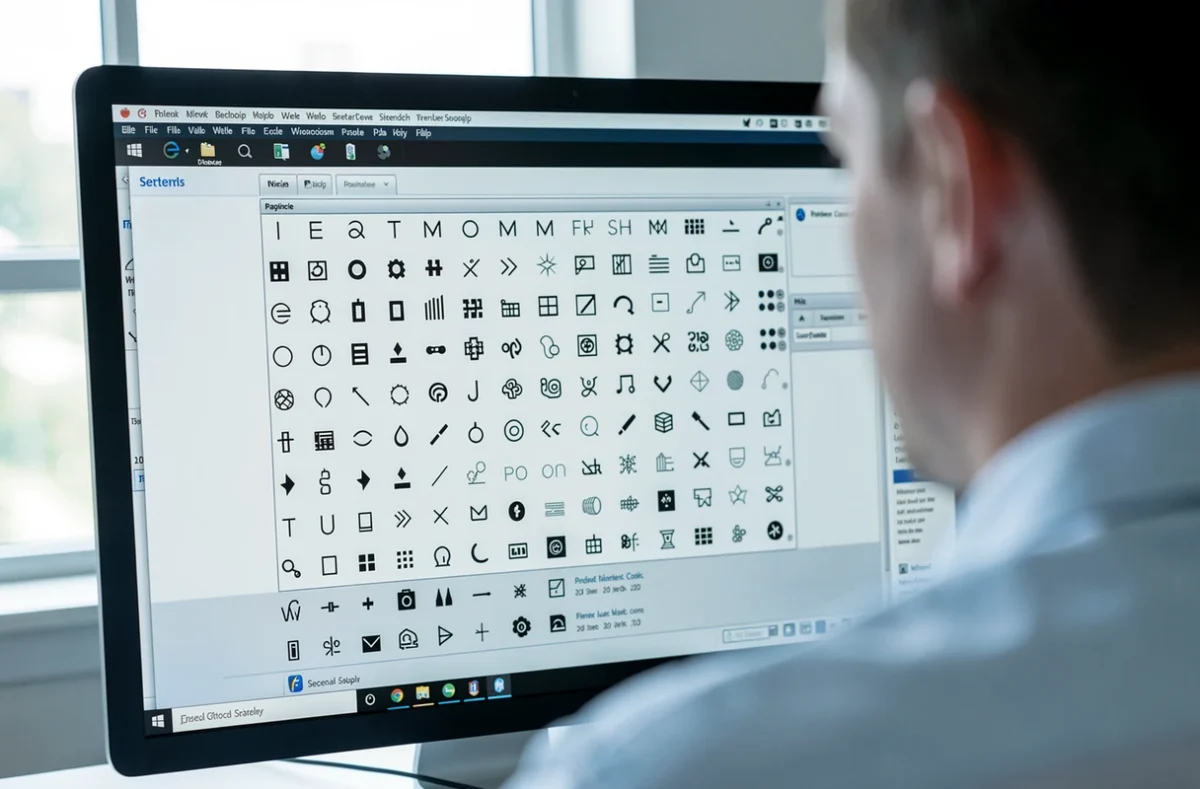
Cette méthode convient pour une insertion ponctuelle. Pour un document entier, elle devient vite lente, d’où l’intérêt des raccourcis et des substitutions vus plus bas.
Les raccourcis clavier sur Mac, Windows et Chromebook
La liste officielle des raccourcis de Google Docs ne contient aucune combinaison dédiée à l’espace insécable. Il n’existe donc pas de raccourci propre à Google Docs, et il faut s’appuyer sur ce que le système d’exploitation propose.
Un utilisateur de clavier des MacBook récents trouvera dans les réglages du clavier macOS une combinaison avec la touche Option, qu’il vaut mieux tester dans le document avant de l’adopter. Sous Windows, les codes Alt saisis au pavé numérique (verrouillage numérique activé) permettent d’entrer un caractère par son code. Sur un Chromebook, qui n’a pas de pavé numérique, la recherche dans les caractères spéciaux reste la voie la plus directe.
Pour retrouver une commande de menu sans la chercher, l’outil de recherche dans les menus de Google Docs s’ouvre avec Alt + / sous Windows et ChromeOS, et Option + / sous Mac.
Copier le caractère ou créer une substitution automatique
Le plus rapide reste de copier une espace insécable déjà insérée, puis de la coller là où il en faut une. Le même caractère fonctionne dans les autres applications Google, comme un tableur ou une présentation.
Pour automatiser, les préférences de Google Docs (menu Outils, onglet Substitutions) permettent d’associer un code court à un texte de remplacement. En y collant une espace insécable comme remplacement, un code court tapé au clavier devient une espace insécable. Le principe est identique dans le tableur Google sur ordinateur, où l’on manipule aussi des textes à nettoyer.
Où placer une espace insécable en français
La règle générale est de l’employer avant ou après certains signes de ponctuation ou symboles. L’Office québécois de la langue française cite notamment les deux-points, les guillemets, les unités monétaires et les pourcentages.
En pratique, on la place :
- avant les deux-points, le point-virgule, le point d’exclamation et le point d’interrogation, pour que le signe reste collé au mot ;
- à l’intérieur des guillemets français, entre le guillemet et le mot ;
- avant le symbole de l’euro ou du pourcentage, pour garder le montant et son symbole sur la même ligne.
Un nombre suivi de son unité suit la même logique : la séparer de sa valeur par un retour à la ligne rend la lecture pénible.
Repérer, remplacer ou supprimer les espaces insécables d’un document
Google Docs n’affiche pas ces caractères par défaut, ce qui complique la vérification d’un texte importé. La fonction Rechercher et remplacer propose l’option Utiliser les expressions régulières, qui permet de cibler un caractère précis dans la recherche.
Le champ de remplacement se comporte autrement : toute syntaxe d’expression régulière qui y figure est insérée comme du texte littéral. Pour remplacer des espaces simples par des espaces insécables, il faut donc coller le caractère lui-même dans ce champ, et non un code.
Si l’affichage ne suit pas après une modification, il suffit parfois de recharger la page du navigateur pour retrouver l’état enregistré du document. Un texte collé depuis une autre source peut aussi apporter ses propres espaces : une passe de Rechercher et remplacer en fin de rédaction évite de les découvrir à la relecture.