
Scanner un document avec une imprimante multifonction reste l’un des gestes numériques les plus courants à la maison, et pourtant les résultats varient énormément d’un foyer à l’autre. La différence ne tient pas au matériel, qui fait globalement le travail, mais aux réglages choisis avant de lancer la numérisation et à la manière dont le fichier est ensuite exploité.
Résolution et format de fichier : les deux réglages qui changent tout
La plupart des guides expliquent où cliquer pour lancer un scan. Peu s’attardent sur les paramètres qui déterminent si le fichier obtenu sera utilisable ou non. Deux choix conditionnent la qualité du résultat : la résolution et le format d’enregistrement.
La résolution, exprimée en DPI (dots per inch), fixe le niveau de détail capturé par le capteur. Pour un document texte standard (facture, contrat, courrier administratif), une résolution de 300 DPI suffit à produire un fichier net et lisible. Monter au-delà alourdit le fichier sans bénéfice visible sur du texte noir et blanc.
En revanche, pour une photo imprimée ou un document contenant des illustrations en couleur, passer à 600 DPI ou plus préserve les détails fins. Le poids du fichier augmente proportionnellement, ce qui pose problème si le document doit être envoyé par e-mail (la plupart des messageries plafonnent les pièces jointes autour de quelques mégaoctets).
Le format PDF convient à la majorité des usages administratifs, car il conserve la mise en page et reste lisible sur tous les systèmes. Le format JPEG est préférable pour les images destinées à être retouchées ou insérées dans un autre document. Le format TIFF, plus lourd, s’adresse aux situations où la compression doit être évitée (archivage long terme, documents juridiques).
Scanner sous Windows et macOS : ce que le logiciel natif fait (et ne fait pas)
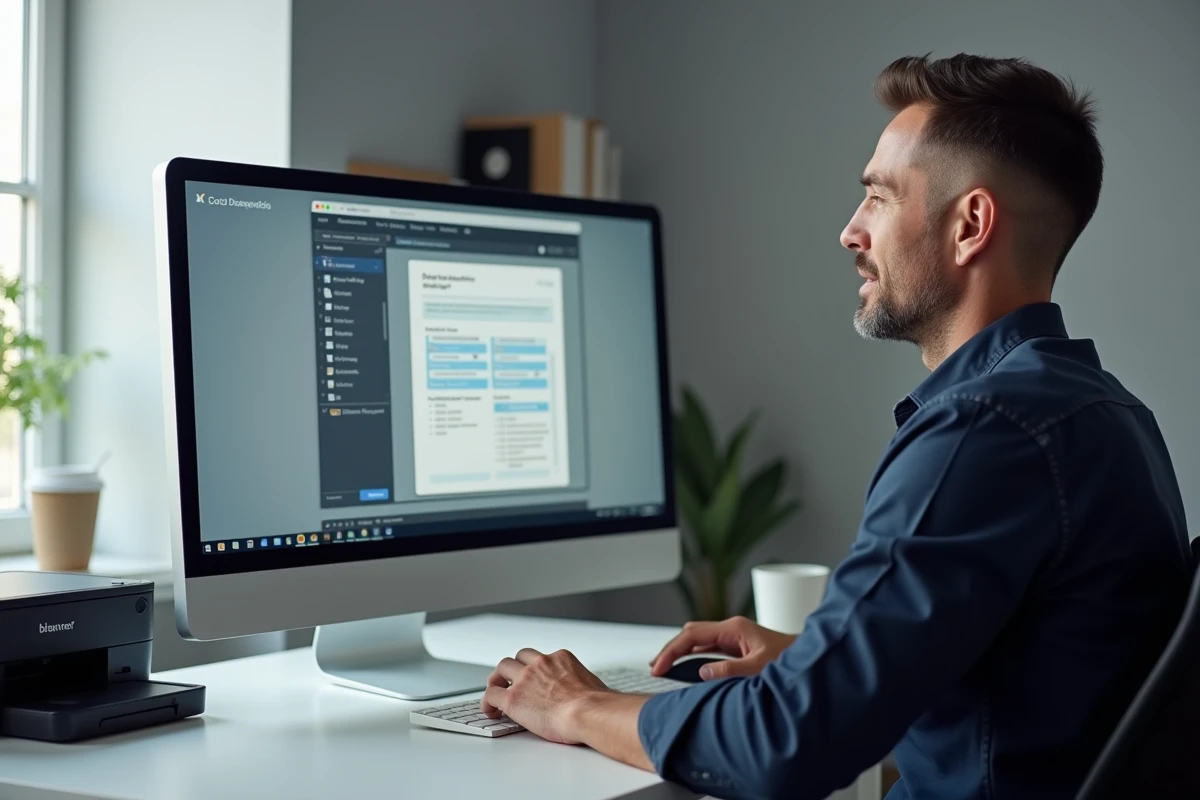
Windows et macOS intègrent tous deux un utilitaire de numérisation natif. Sous Windows, l’application « Télécopie et numérisation Windows » est présente depuis des années. Elle détecte automatiquement l’imprimante multifonction connectée en USB ou en Wi-Fi et propose un aperçu avant numérisation.
Sous macOS, la fonctionnalité passe par « Transfert d’images » ou par l’option « Scanner » accessible depuis les préférences de l’imprimante. L’interface est plus épurée, avec un mode automatique qui recadre le document et ajuste l’exposition.
Limites des outils intégrés
Ces logiciels natifs couvrent le besoin de base : numériser une page, choisir la résolution, enregistrer en PDF ou JPEG. Ils ne proposent pas de reconnaissance optique de caractères (OCR), ce qui signifie que le texte du document scanné n’est pas sélectionnable ni recherchable. Le fichier obtenu est une image, pas un document texte.
Pour obtenir un PDF avec texte recherchable, il faut passer par un logiciel tiers ou par le logiciel fourni avec l’imprimante. Les constructeurs (Canon, HP, Epson, Brother) livrent généralement un utilitaire dédié qui inclut une fonction OCR basique. La précision de cette reconnaissance varie selon la qualité du scan d’origine et la complexité de la mise en page.
Scan via smartphone : quand le téléphone remplace la vitre du scanner
Une tendance nette se dessine depuis quelques années : de plus en plus d’utilisateurs contournent le logiciel de l’imprimante pour scanner directement avec leur téléphone. Des applications comme « Smart Imprimante et Scanner App » sur iOS gèrent à la fois le scan par la caméra du téléphone, la conversion en PDF et l’impression Wi-Fi vers n’importe quelle imprimante du réseau domestique.
Le smartphone devient alors le poste de commande unique pour scanner, corriger et imprimer sans jamais ouvrir un logiciel sur l’ordinateur. Ce scénario correspond à un usage domestique courant : numériser un justificatif, un formulaire scolaire ou un reçu pour l’envoyer immédiatement par e-mail.
Qualité du scan par téléphone
Les guides récents sur le scan par smartphone insistent sur deux facteurs souvent négligés :
- La lumière ambiante influence directement le contraste et la netteté. Un éclairage homogène, sans ombre portée sur le document, donne de meilleurs résultats qu’un flash intégré.
- Le fond sur lequel le document est posé compte. Un fond uni et contrasté (surface sombre pour un document blanc) permet à l’application de détecter automatiquement les bords et de recadrer proprement.
- La stabilité du téléphone pendant la capture évite le flou de bougé. Certaines applications proposent un déclenchement automatique quand l’image est stable.
Le résultat d’un scan smartphone reste inférieur à celui d’un scanner à plat pour les documents nécessitant une résolution élevée ou une reproduction fidèle des couleurs. Pour un usage administratif courant, la différence est négligeable.
Fonctions « scan vers cloud » sur les imprimantes multifonctions récentes
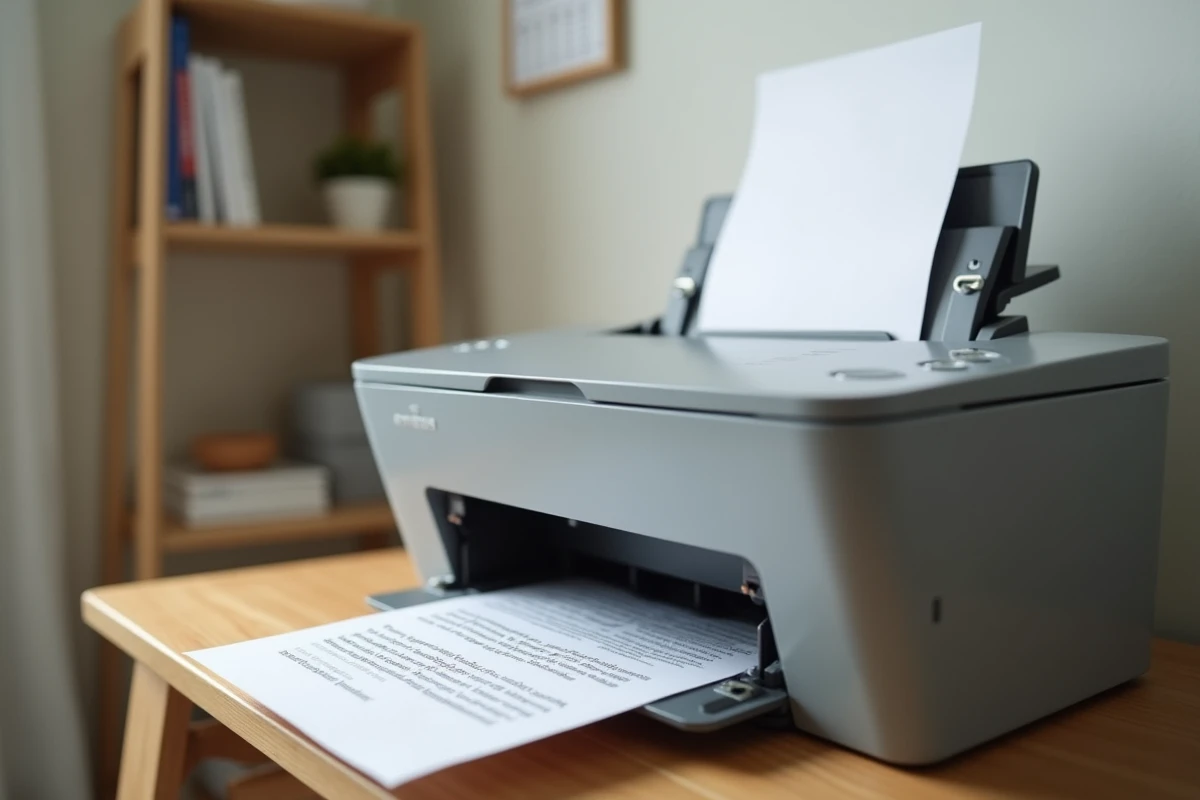
Les modèles d’imprimantes multifonctions destinés au grand public intègrent désormais des fonctions de scan direct vers un service cloud, un e-mail ou un dossier réseau. L’opération se fait depuis l’écran tactile de l’imprimante, sans passer par un ordinateur ni un téléphone.
Le document est numérisé, converti en PDF et envoyé directement vers une boîte mail ou un espace de stockage en ligne (Google Drive, Dropbox, OneDrive selon les constructeurs). Cette fonctionnalité élimine l’étape intermédiaire d’enregistrement sur le disque dur puis de transfert manuel.
Configurer ces destinations nécessite un paramétrage initial via l’interface web de l’imprimante ou via l’application mobile du constructeur. Une fois cette étape faite, chaque scan ultérieur se résume à poser le document sur la vitre, sélectionner la destination et appuyer sur un bouton.
Entretien de la vitre du scanner : un détail qui dégrade les résultats
Un point rarement abordé dans les tutoriels pas-à-pas : la propreté de la vitre du scanner affecte directement la qualité du fichier. Des traces de doigts, de la poussière ou des résidus de colle (fréquents après le scan d’étiquettes ou de documents autocollants) apparaissent sur chaque numérisation sous forme de points, de traînées ou de zones floues.
Un nettoyage régulier avec un chiffon microfibre légèrement humide suffit. Les produits à base d’alcool ou les essuie-tout peuvent rayer le verre ou laisser des fibres. Sur les imprimantes équipées d’un chargeur automatique de documents (ADF), les rouleaux d’entraînement accumulent aussi de la poussière, ce qui peut provoquer des bourrages ou des décalages sur les scans multipages.
Le geste le plus rentable pour améliorer la qualité d’un scan à la maison n’est ni un nouveau logiciel ni une résolution plus élevée : c’est un coup de chiffon sur la vitre avant de poser le document.