

On sort le Pixel 8 Pro de sa boîte, on le configure, on installe trois applications, et on passe à autre chose. Le problème, c’est que plusieurs réglages enfouis dans les menus transforment concrètement la fluidité, l’autonomie ou la qualité photo, mais personne ne les active parce qu’ils ne sont signalés nulle part. Voici ceux qui méritent qu’on fouille dans les paramètres du Google 8 Pro.
Bug tactile sous Android 17 : le réglage d’accessibilité que personne ne soupçonne
Depuis le passage à Android 17 stable, des utilisateurs de Pixel 8 Pro signalent un défilement erratique, des gestes mal interprétés et des touches non reconnues. On pense d’abord à un problème matériel ou à un défaut de mise à jour. Le coupable est ailleurs.
Le conflit vient d’une option d’accessibilité activée par défaut sur certaines configurations : le raccourci d’agrandissement par triple-tape sur l’écran. Ce raccourci entre en collision avec la gestion des gestes de navigation d’Android 17, ce qui provoque les ratés tactiles.
Pour le désactiver : Paramètres > Accessibilité > Agrandissement, puis couper le raccourci. Pas besoin de toucher aux autres options d’accessibilité ni de revenir à une version antérieure d’Android. Sur les appareils concernés, la fluidité de l’écran redevient normale immédiatement.
C’est un réglage caché au sens strict : une option qu’aucun guide classique de personnalisation ne mentionne, mais qui affecte directement l’expérience tactile quotidienne sur le Pixel 8 Pro.

Smooth Display sur Pixel 8 Pro : quand le désactiver améliore la stabilité
Le Smooth Display force le taux de rafraîchissement adaptatif de l’écran. En théorie, il ajuste la fréquence entre un minimum et un maximum pour offrir de la fluidité sans gaspiller la batterie. En pratique, sous Android 17, ce réglage provoque des ralentissements et des instabilités sur certains Pixel 8 Pro.
On le trouve dans Paramètres > Affichage > Smooth Display. Le réflexe serait de le laisser activé pour profiter du taux de rafraîchissement élevé. Les retours varient sur ce point : sur certains appareils, désactiver Smooth Display supprime les saccades et les bugs de widgets apparus après la mise à jour.
Le compromis est simple. Si vous constatez des lenteurs dans les animations, les transitions entre applications ou le chargement des widgets, coupez Smooth Display pendant quelques jours. Si tout reste fluide, le réglage adaptatif fonctionne correctement sur votre appareil. Pas de règle universelle ici, mais un test rapide qui prend dix secondes.
Luminosité adaptative et calibration
Tant qu’on est dans les paramètres d’affichage, la luminosité adaptative mérite une vérification. Le capteur du Pixel 8 Pro apprend vos préférences au fil du temps, mais après une mise à jour majeure, cet apprentissage peut se réinitialiser partiellement. Résultat : un écran trop sombre en intérieur ou trop agressif en plein soleil.
Pour recalibrer, désactivez la luminosité adaptative, réglez manuellement le curseur dans votre environnement habituel, puis réactivez-la. Le capteur reprend son apprentissage à partir de cette nouvelle base.
Économiseur de batterie et réglages d’autonomie réellement utiles
L’économiseur de batterie classique bride les performances et coupe les tâches en arrière-plan. Sur le Pixel 8 Pro, un réglage moins visible permet de choisir précisément ce qui est restreint.
- Dans Paramètres > Batterie > Économiseur de batterie, activez le mode « Économiseur extrême » uniquement quand vous en avez besoin, pas en permanence. L’utiliser au quotidien empêche les notifications critiques d’arriver.
- Sous Paramètres > Batterie > Utilisation de la batterie, identifiez les applications les plus gourmandes et basculez-les individuellement en mode « Restreint » plutôt que d’activer un bridage global.
- Désactivez la charge adaptative si vous chargez votre téléphone de manière imprévisible (pas tous les soirs à la même heure). Ce réglage fonctionne bien avec une routine fixe, mais retarde inutilement la charge dans les autres cas.
Cette approche application par application donne un gain d’autonomie plus net qu’un économiseur de batterie global, sans sacrifier les fonctionnalités du téléphone.
Options développeur du Pixel 8 Pro : trois réglages qui changent la réactivité
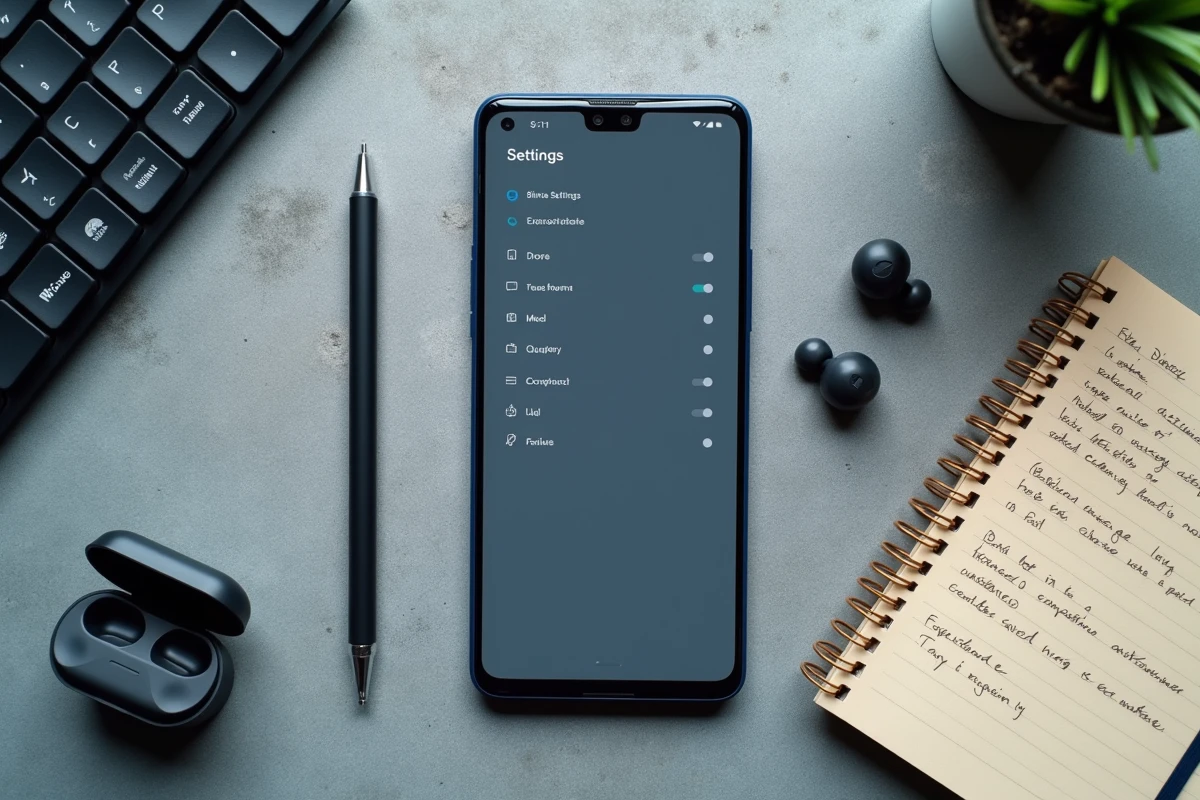
Les options développeur sont accessibles en tapant plusieurs fois sur le numéro de build dans Paramètres > À propos du téléphone. Une fois déverrouillées, trois paramètres méritent une modification.
- Échelle d’animation des fenêtres, transitions et durée d’animation : passez les trois de 1x à 0.5x. Le téléphone ne devient pas plus rapide techniquement, mais les animations raccourcies donnent une impression de réactivité immédiate. C’est le réglage qui produit le changement le plus perceptible au quotidien.
- Forcer le GPU pour le rendu 2D : cette option décharge le processeur principal pour confier le rendu graphique au GPU. Sur le Pixel 8 Pro, l’impact est subtil mais réel dans les applications lourdes en interface (réseaux sociaux, navigateurs avec beaucoup d’onglets).
- Taille minimale de largeur : en augmentant cette valeur (par exemple à 420 ou 440), vous affichez davantage de contenu à l’écran. Utile si vous trouvez que les éléments d’interface sont trop gros par défaut.
Photo de nuit sur Pixel 8 Pro : le réglage que la plupart des utilisateurs ignorent
Le mode Night Sight du Pixel 8 Pro s’active automatiquement quand la luminosité baisse. Ce que beaucoup ignorent, c’est que le mode astrophotographie se déclenche uniquement si le téléphone détecte une stabilité totale, typiquement posé sur un trépied ou un support fixe.
Pour la photo de nuit à main levée, le réglage qui fait la différence se trouve dans les paramètres avancés de l’application appareil photo. Activez le format RAW (fichiers .dng) en plus du JPEG. Le traitement automatique de Google est performant, mais le fichier RAW conserve bien plus de détails dans les zones sombres pour un post-traitement ultérieur.
Autre point souvent raté : dans les paramètres photo, le profil colorimétrique Display P3 élargit la gamme de couleurs capturées. Pour l’activer, accédez aux paramètres avancés de l’appareil photo et cherchez l’option de profil couleur. Les photos gagnent en richesse chromatique, particulièrement sur les scènes en basse lumière ou les couchers de soleil.
Ces réglages du Google 8 Pro ne figurent dans aucun assistant de configuration initial. Ils demandent quelques minutes de manipulation dans les menus, mais chacun d’entre eux résout un irritant concret ou débloque une capacité que le téléphone possède sans jamais la proposer spontanément.