

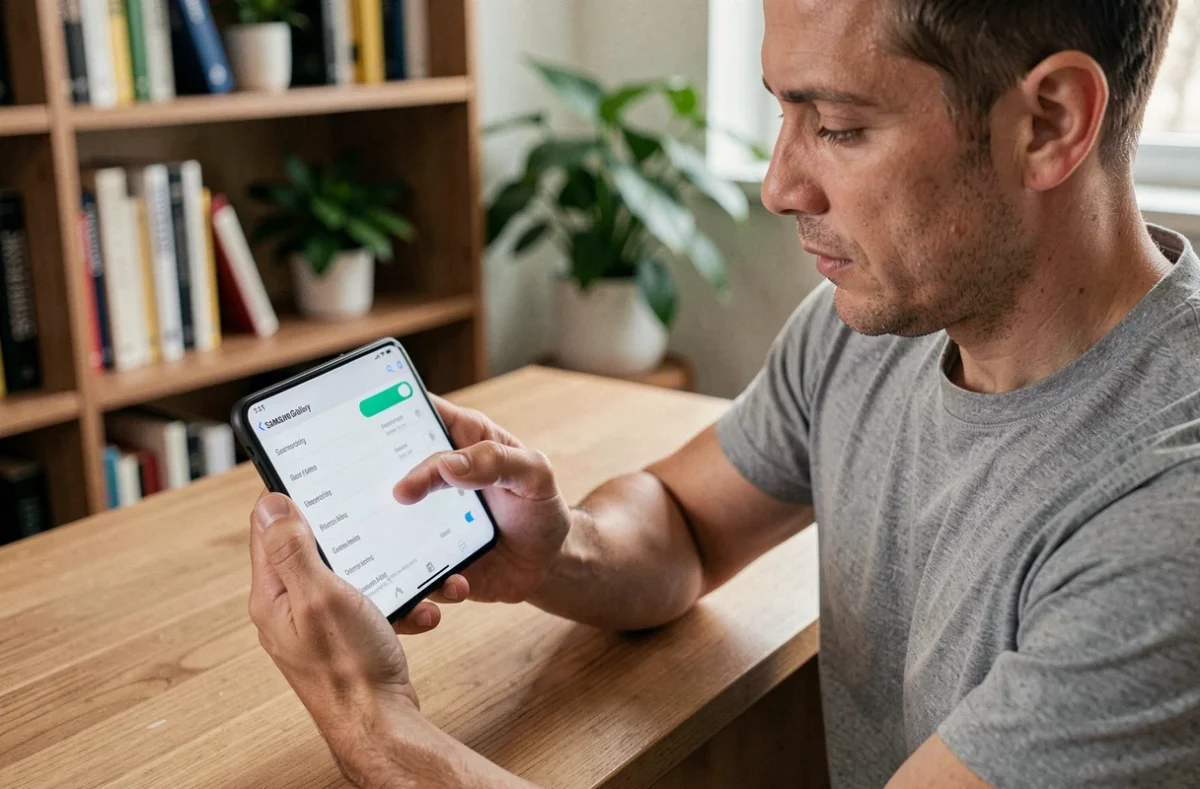
Votre Samsung Galaxy S14 perd plusieurs pourcents de batterie alors qu’il dort sur la table de nuit. Depuis la mise à jour de juillet 2026, de nombreux modèles Galaxy affichent un drain anormal en veille, avec des pertes signalées entre 5 et 7 % par heure à l’arrêt complet (PCMag, ExtremeTech). Avant de chercher un chargeur portable ou une coque-batterie, quelques réglages logiciels suffisent à récupérer une autonomie correcte sur le Galaxy S14.
Drain de batterie après la mise à jour de juillet 2026 : ce qui se passe vraiment
Samsung a reconnu le problème et lancé une investigation. Le souci touche plusieurs séries Galaxy, y compris des modèles entrée et milieu de gamme comme le Galaxy A14 5G.
Le drain ne vient pas d’une application en particulier. Il est lié à des processus système qui restent actifs en arrière-plan après la mise à jour. Vérifier la consommation par application dans Paramètres > Batterie > Utilisation permet d’identifier si un service anormal pompe l’énergie.
Si vous constatez qu’un processus système consomme plus que l’écran, c’est un signal clair. Dans ce cas, un simple redémarrage du téléphone après la mise à jour peut déjà réduire le problème, car certains caches système se reconstituent proprement au reboot.
Réseau 5G instable et consommation batterie sur Galaxy S14
Vous avez déjà remarqué que votre téléphone chauffe davantage dans certaines zones ? Quand la couverture 5G est faible, le modem du Galaxy S14 augmente sa puissance d’émission pour maintenir la connexion. Ce va-et-vient constant entre 5G et 4G consomme beaucoup plus d’énergie qu’une connexion stable.
Plusieurs guides techniques de 2026 recommandent de basculer manuellement en 4G/LTE pendant quelques jours si vous êtes dans une zone de couverture 5G médiocre. Le chemin : Paramètres > Connexions > Réseaux mobiles > Mode réseau, puis sélectionner LTE/4G.
La différence est notable. La chauffe diminue, et l’autonomie remonte de façon significative sans toucher aux autres réglages. Ce n’est pas un sacrifice : dans les zones mal couvertes, le débit 5G réel n’est souvent pas meilleur que le 4G.
Modes et routines One UI : automatiser l’économie d’énergie la nuit
Le mode économie d’énergie existe depuis longtemps, mais l’activer et le désactiver chaque soir est fastidieux. One UI propose désormais une approche plus fine avec l’application Modes et routines.
L’idée : créer une routine qui se déclenche automatiquement selon des conditions que vous choisissez. Par exemple, activer le mode économie d’énergie chaque soir entre 23 h et 7 h, ou dès que la batterie passe sous un certain seuil.
Créer une routine nuit pour la batterie
Ouvrez Paramètres > Modes et routines > Routines, puis appuyez sur le « + » pour en créer une nouvelle. Voici les déclencheurs et actions les plus utiles :
- Déclencheur horaire (par exemple 23 h) combiné à la condition « téléphone non en charge », pour éviter que la routine s’active quand vous rechargez volontairement
- Actions : activer le mode économie d’énergie, couper la localisation, désactiver le Bluetooth et le Wi-Fi si vous n’utilisez pas de montre connectée la nuit
- Réduire la luminosité au minimum et activer le mode sombre, ce qui diminue la consommation de l’écran AMOLED même lors d’un réveil nocturne
- Désactiver la 5G au profit du 4G pendant la plage horaire nocturne
Cette automatisation réduit fortement la consommation nocturne sans que vous ayez à intervenir manuellement chaque soir (Les Numériques, août 2026).
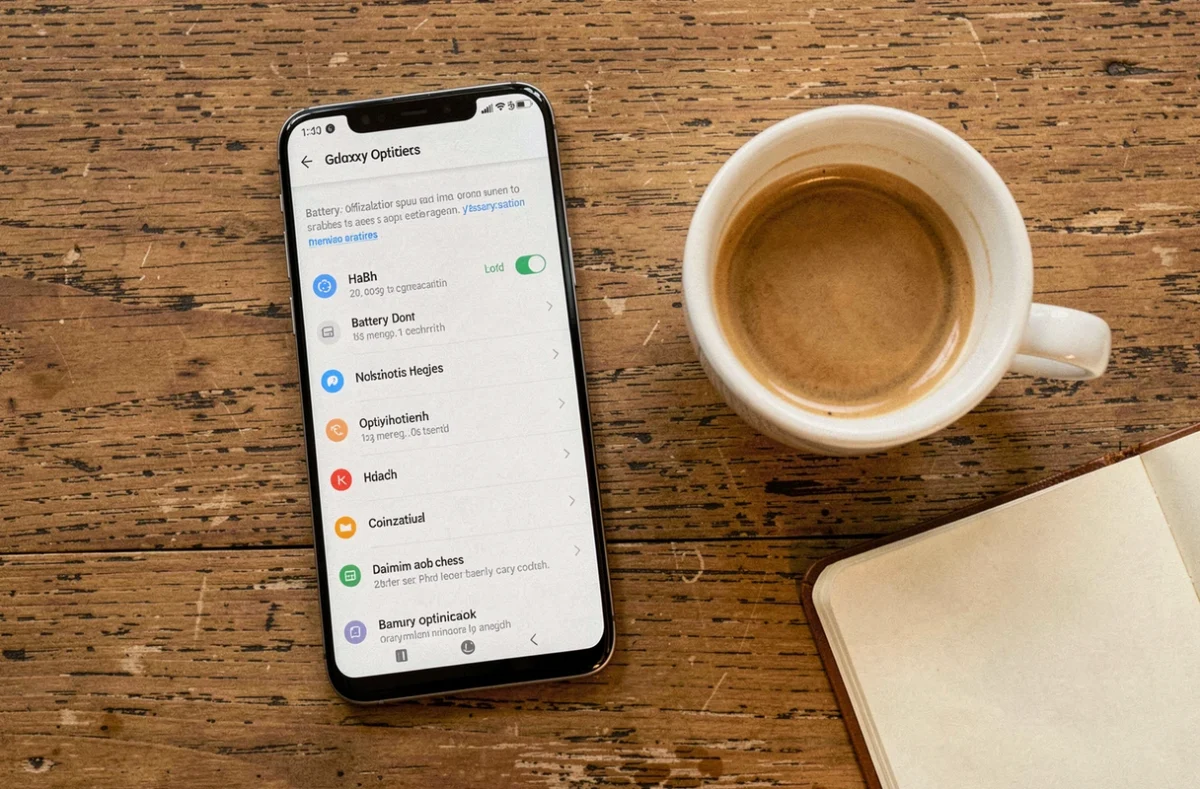
RAM Plus et applications en arrière-plan : deux réglages souvent négligés
Sur One UI 7 et 8, Samsung propose une option appelée RAM Plus. Elle crée de la mémoire virtuelle en utilisant le stockage interne du téléphone. En théorie, cela permet de garder plus d’applications ouvertes simultanément.
En pratique, sur un Galaxy S14 avec suffisamment de RAM, cette fonction sollicite le stockage en permanence, ce qui consomme de l’énergie sans bénéfice perceptible. Désactiver RAM Plus se fait dans Paramètres > Entretien de l’appareil > Mémoire > RAM Plus. Un redémarrage est nécessaire.
Gérer les applications en arrière-plan
One UI classe les applications en trois catégories de veille : jamais en veille, en veille, en veille profonde. Les applications en veille profonde ne peuvent plus s’exécuter en arrière-plan ni envoyer de notifications.
Pourquoi ce réglage compte ? Parce que certaines applications (réseaux sociaux, messageries secondaires, jeux) se réveillent régulièrement pour synchroniser des données, même quand vous ne les utilisez pas.
- Allez dans Paramètres > Batterie > Limites d’utilisation en arrière-plan
- Placez en veille profonde les applications que vous n’ouvrez qu’occasionnellement
- Gardez en « jamais en veille » uniquement les messageries et applications dont vous attendez des notifications en temps réel
Placer une dizaine d’applications rarement utilisées en veille profonde libère des ressources système et réduit les réveils intempestifs du processeur.
Réglages d’écran qui changent réellement l’autonomie
L’écran AMOLED du Galaxy S14 est le premier poste de consommation. Deux paramètres ont un impact direct et mesurable.
Le premier est le taux de rafraîchissement. Passer de 120 Hz à 60 Hz dans Paramètres > Écran > Fluidité des mouvements réduit la consommation écran de façon sensible. La différence de fluidité est visible dans le défilement, mais la plupart des usages courants (lecture, messagerie, navigation web) restent parfaitement confortables en 60 Hz.
Le second est la luminosité adaptative. Laissez-la activée plutôt que de fixer la luminosité manuellement. Le capteur ajuste le rétroéclairage en continu. En intérieur, la luminosité automatique descend bien plus bas que ce que la plupart des utilisateurs règlent manuellement, ce qui économise de l’énergie sans effort.
La résolution d’écran, quand l’option est disponible, offre un gain plus marginal. Passer en FHD+ plutôt que WQHD+ aide un peu, mais c’est un levier secondaire par rapport au taux de rafraîchissement.

Le Galaxy S14 n’a pas besoin d’un accessoire pour retrouver une autonomie correcte. Le drain post-mise à jour de juillet 2026 est un problème identifié, et les routines automatisées de One UI couvrent la majorité des cas.
Commencez par la routine nuit et le basculement en 4G dans les zones mal couvertes : ce sont les deux réglages qui produisent les résultats les plus visibles dès le premier jour.