
La messagerie INRAE repose sur l’infrastructure Microsoft Exchange Online (Office 365). Sur les postes gérés par le parc informatique de l’institut, Outlook détecte normalement le compte via la découverte automatique (Autodiscover). Le problème survient quand cette détection échoue, ou quand vous configurez un poste personnel, un portable hors domaine ou un client Outlook fraîchement réinstallé. Nous détaillons ici la procédure technique pour paramétrer votre messagerie inrae.fr sur Outlook sans passer par le support.
Autodiscover Exchange et messagerie inrae.fr : quand la détection échoue
Outlook en version récente (2019, 2021, Microsoft 365) tente d’abord une connexion Autodiscover sur le domaine du compte. Pour une adresse @inrae.fr, le client interroge les enregistrements DNS du domaine afin de localiser le serveur Exchange.
Cette mécanique fonctionne dans la majorité des cas sur un poste relié au réseau INRAE. Elle échoue typiquement dans trois situations : un profil Outlook corrompu par d’anciens identifiants mis en cache, un poste personnel sans politique de groupe (GPO), ou un conflit entre plusieurs comptes Microsoft enregistrés dans le gestionnaire d’identifiants Windows.
Quand Autodiscover boucle sans aboutir, il faut basculer vers une configuration manuelle en mode Exchange, et non en IMAP/POP. Le protocole Exchange garantit la synchronisation complète du calendrier, des contacts, des dossiers partagés et des règles de messagerie. Un compte IMAP ne remontera que les messages, sans aucune fonctionnalité collaborative.
Configurer Outlook manuellement sur un compte Exchange INRAE
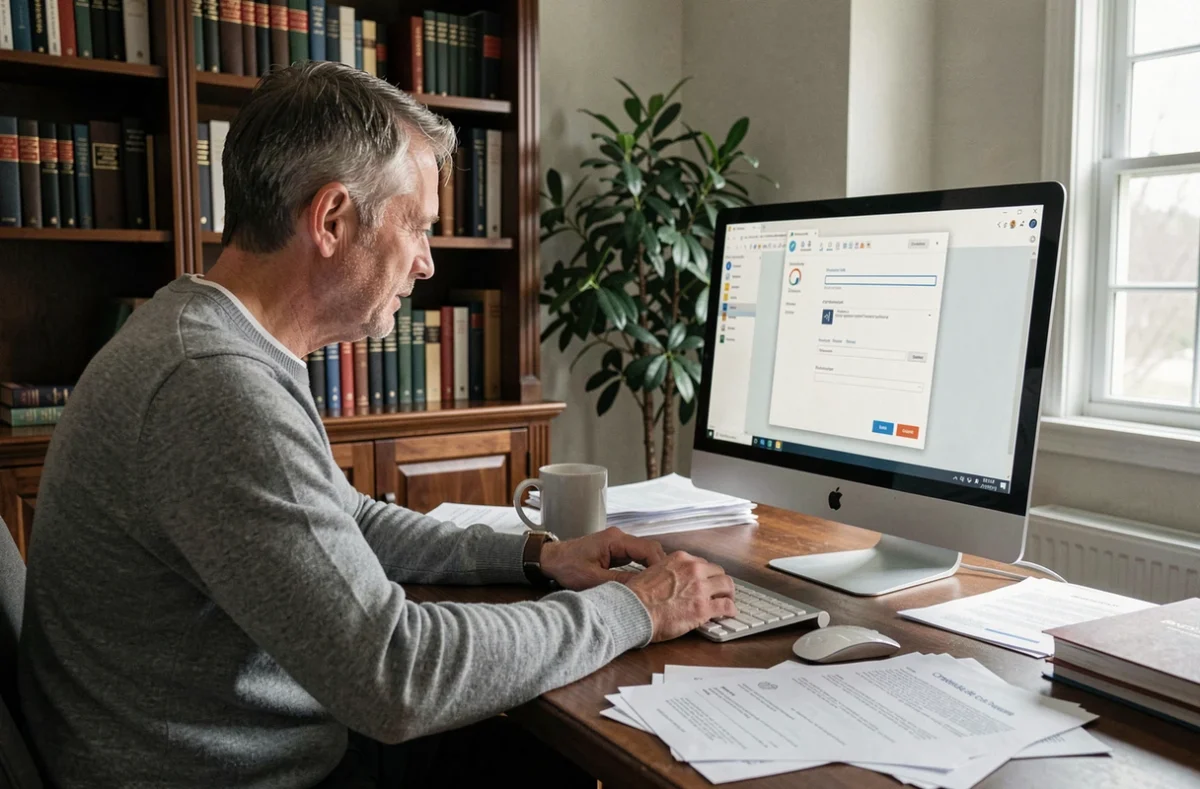
Ouvrez Outlook, puis accédez à Fichier, Paramètres du compte, Nouveau. Saisissez votre adresse @inrae.fr complète. Si Outlook propose directement une connexion, laissez la procédure automatique se terminer. Si elle échoue ou reste bloquée sur l’écran d’authentification, fermez et passez à la méthode manuelle.
Création d’un profil Outlook propre
Dans le Panneau de configuration Windows, ouvrez « Mail (Microsoft Outlook) ». Cliquez sur « Afficher les profils », puis « Ajouter ». Donnez un nom explicite (par exemple « INRAE »). Ce nouveau profil évite les conflits avec d’éventuels caches d’identifiants obsolètes.
Sélectionnez « Configuration manuelle », puis choisissez le type de compte Microsoft 365 ou Exchange. Saisissez votre adresse inrae.fr. Outlook vous redirige alors vers le portail d’identité INRAE pour l’authentification moderne.
Authentification via le portail d’identité INRAE
La connexion ne passe plus par un simple couple identifiant/mot de passe saisi dans Outlook. Le portail d’identification INRAE gère l’authentification en amont, avec redirection vers une page web sécurisée. C’est cette étape qui bloque la plupart des utilisateurs : Outlook ouvre une fenêtre de navigateur intégrée, et l’authentification multifacteurs (MFA) est requise pour valider la connexion.
Si la fenêtre d’authentification boucle ou affiche une erreur, le problème vient presque toujours d’identifiants enregistrés en mémoire. Nous recommandons de nettoyer le gestionnaire d’identifiants Windows avant toute tentative :
- Ouvrez le Gestionnaire d’identifiants (Panneau de configuration, Comptes d’utilisateurs, Gestionnaire d’identifiants)
- Supprimez toutes les entrées contenant « MicrosoftOffice », « outlook » ou « inrae »
- Redémarrez Outlook et relancez l’ajout de compte depuis le profil propre créé précédemment
- Validez l’authentification multifacteurs via l’application Microsoft Authenticator ou par SMS selon la politique de votre unité
Synchronisation des dossiers et paramètres serveur Exchange
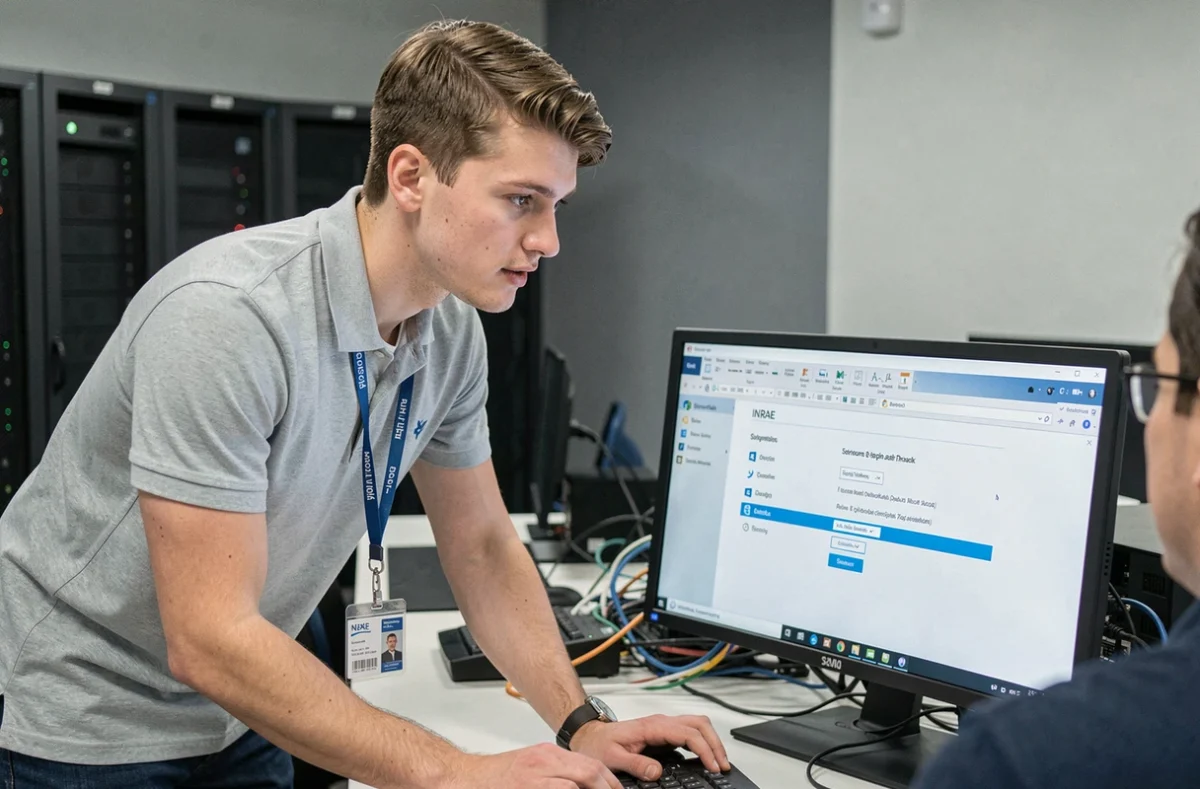
Une fois le compte ajouté, Outlook synchronise la boîte aux lettres complète. Le délai dépend du volume stocké sur le serveur. Par défaut, Outlook en mode Exchange ne télécharge que les en-têtes des messages récents, puis rapatrie le contenu à la demande.
Pour ajuster la période de synchronisation, allez dans Fichier, Paramètres du compte, sélectionnez le compte INRAE puis cliquez sur « Modifier ». Le curseur « Courrier à conserver hors connexion » permet de choisir entre un mois et la totalité de la boîte. Limiter la synchronisation à trois mois réduit la charge réseau et accélère le démarrage d’Outlook.
Les dossiers partagés et les calendriers d’équipe apparaissent automatiquement si les droits ont été configurés côté serveur Exchange par l’administrateur de votre unité. Si un dossier partagé manque, vérifiez les permissions avec votre correspondant informatique local avant de chercher un problème côté client.
Dépannage Outlook et messagerie INRAE : erreurs fréquentes
Le cas le plus courant reste la boucle d’authentification. Outlook demande le mot de passe en boucle sans jamais finaliser la connexion. Ce comportement signale un cache d’identifiants corrompu ou un conflit entre comptes Microsoft personnels et professionnels.
Conflit entre comptes Microsoft
Si vous utilisez un compte Microsoft personnel (Outlook.com, Hotmail) sur le même poste, Outlook peut tenter de s’authentifier avec le mauvais compte. La solution : déconnectez tous les comptes Microsoft dans les paramètres Windows (Paramètres, Comptes, Comptes de messagerie et d’application), puis rajoutez uniquement le compte INRAE dans Outlook.
Profil Outlook corrompu
Un profil endommagé provoque des erreurs de synchronisation, des dossiers manquants ou des plantages au démarrage. Plutôt que de tenter une réparation, recréer un profil Outlook depuis zéro est la méthode la plus fiable. La procédure décrite plus haut (via le Panneau de configuration, Mail) résout la grande majorité des cas sans intervention du support informatique.
Outlook mobile (iOS et Android)
Sur l’application Outlook mobile, la configuration est plus directe. Ajoutez un compte, saisissez votre adresse @inrae.fr, puis laissez l’application détecter les paramètres Exchange. La redirection vers le portail d’identité INRAE s’affiche dans le navigateur intégré. Validez le MFA, et la synchronisation démarre.
- Sur iOS, vérifiez que l’application Outlook est à jour via l’App Store avant de tenter l’ajout
- Sur Android, désactivez toute optimisation de batterie pour Outlook afin d’éviter les interruptions de synchronisation
- Si l’authentification échoue sur mobile, supprimez le compte dans l’application et recommencez après avoir vidé le cache de l’app
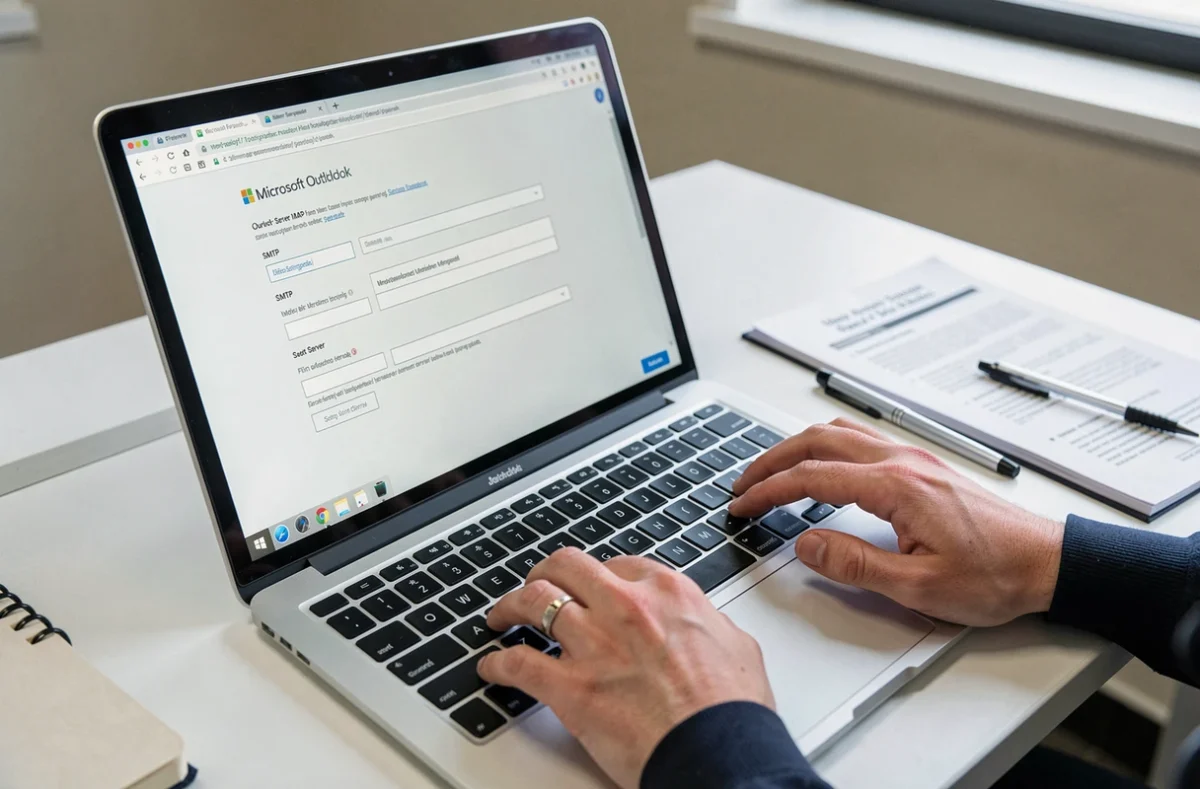
La configuration de la messagerie inrae.fr sur Outlook se résume à deux points techniques : forcer un profil propre quand l’Autodiscover échoue, et nettoyer les identifiants en cache quand l’authentification moderne boucle. Le choix du type de compte Exchange (et non IMAP) conditionne l’accès aux fonctionnalités collaboratives : calendriers partagés, carnets d’adresses d’unité, règles de filtres côté serveur. Sur un poste correctement préparé, la procédure complète prend moins de cinq minutes.