

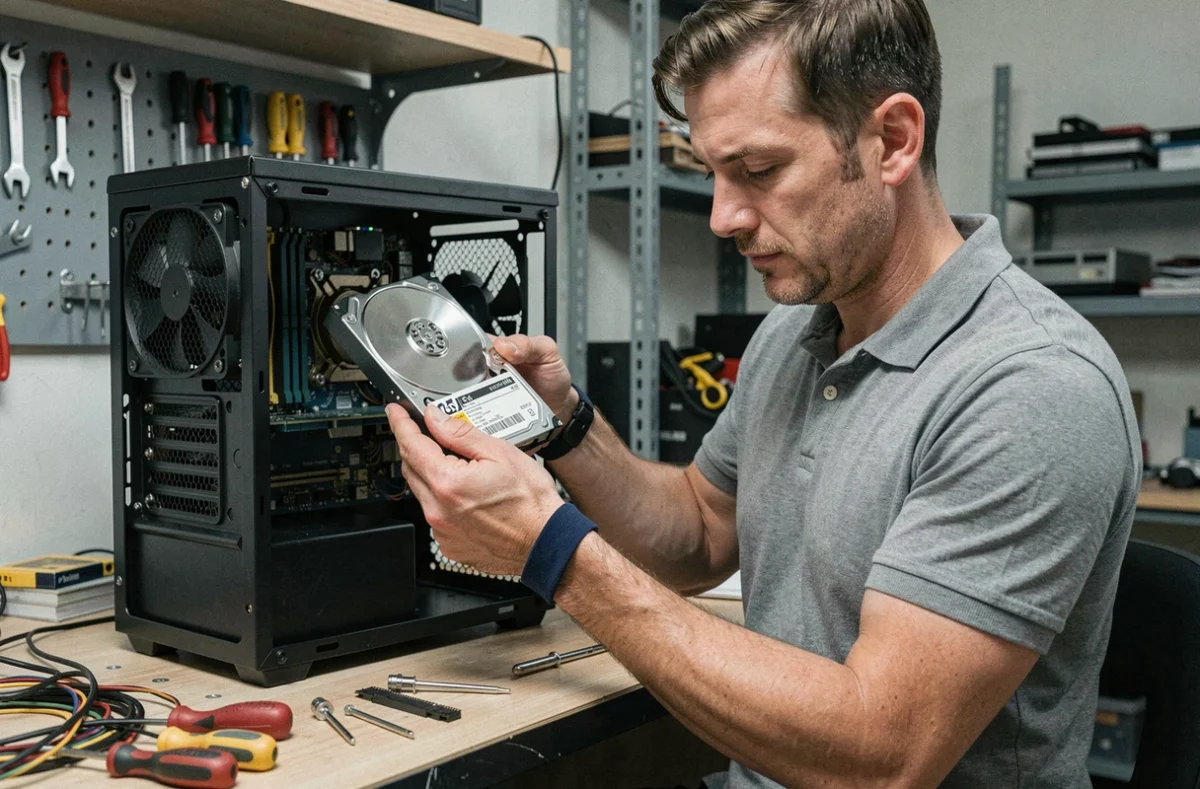
On commande un SSD M.2 flambant neuf, on ouvre le boîtier, et là : le module ne rentre pas dans le slot, ou pire, il se monte mais tourne bridé en PCIe 3.0 au lieu du 4.0 annoncé. La taille des disques durs et SSD ne se résume pas à une question de centimètres. C’est un enchaînement de contraintes physiques, d’interfaces et de répartition des lignes PCIe sur la carte mère qui détermine si le stockage fonctionnera à plein potentiel.
Lignes PCIe et carte mère : le vrai goulot d’étranglement
Quand on parle de compatibilité SSD, la première vérification porte rarement sur le bon critère. On regarde si le slot M.2 est présent sur la carte mère, alors que le facteur limitant se situe en amont : le nombre de lignes PCIe attribuées par le chipset ou le processeur.
Sur les plateformes Intel Z790, par exemple, toutes les lignes PCIe 5.0 du processeur sont affectées au slot graphique x16. Le premier port M.2 raccordé directement au CPU reste câblé en PCIe 4.0 x4. Un SSD NVMe Gen5 inséré dans ce slot fonctionnera, mais il plafonnera aux débits de la génération inférieure.
Pour exploiter un SSD PCIe 5.0 à sa vitesse maximale, il faut passer par un adaptateur M.2 installé dans le slot PCIe x16 du GPU et activer la bifurcation dans le BIOS (configuration x8/x4/x4 ou similaire). Cette manipulation réduit la bande passante disponible pour la carte graphique, avec une baisse de performances GPU pouvant atteindre environ 5 % dans les jeux les plus exigeants.
En résumé, un slot physiquement compatible ne garantit pas un fonctionnement à pleine vitesse. Avant d’acheter un SSD Gen5, on consulte le schéma de répartition des lignes PCIe dans le manuel de la carte mère.
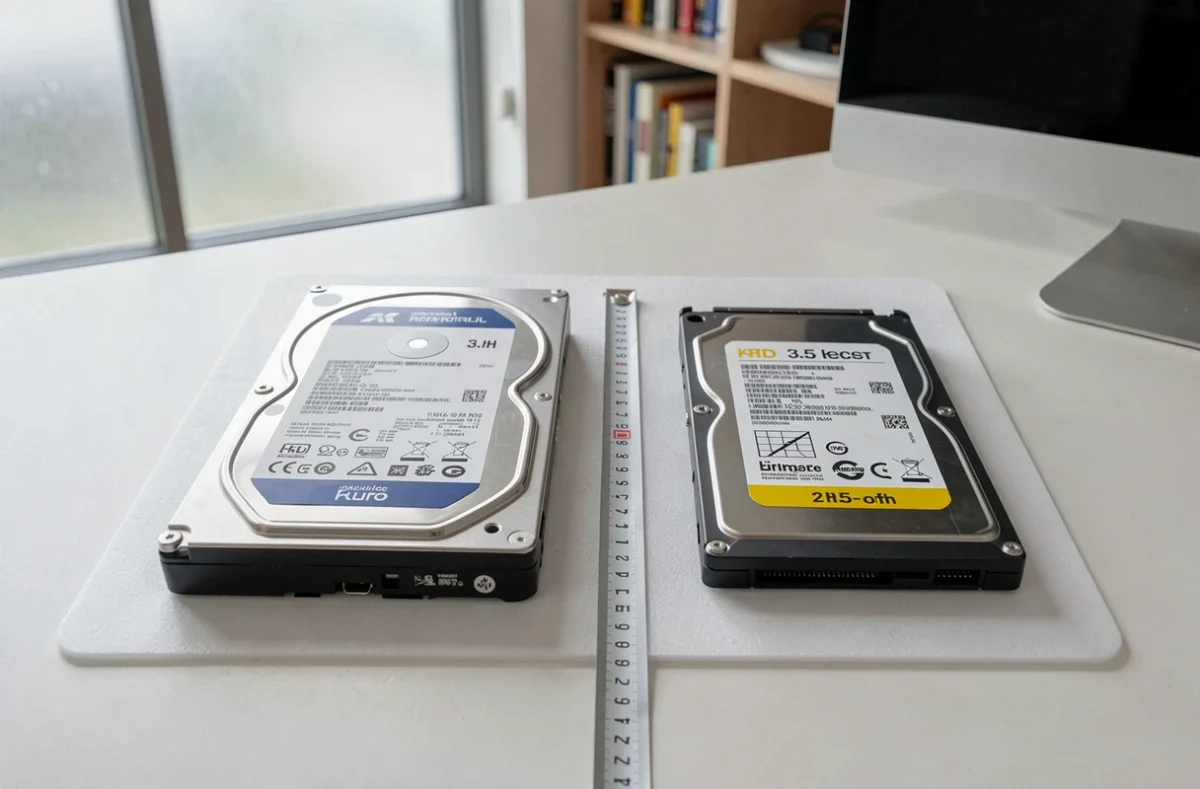
Format physique des SSD : 2,5 pouces, M.2 et U.2 face à votre boîtier
Le format conditionne à la fois le type de connecteur sur la carte mère et l’espace disponible dans le boîtier. Trois formats dominent le marché grand public et semi-professionnel.
- Le SSD 2,5 pouces SATA se branche sur un port SATA classique, identique à celui des disques durs mécaniques. Compatible avec la quasi-totalité des cartes mères depuis une quinzaine d’années, il se fixe dans un emplacement 2,5″ du boîtier (ou via un adaptateur 3,5″). Ses débits plafonnent aux limites de l’interface SATA.
- Le SSD M.2 existe en plusieurs longueurs standardisées : 2230, 2242, 2260 et 2280, le chiffre indiquant la largeur (22 mm) puis la longueur en millimètres. Le format 2280 est le plus répandu sur les cartes mères ATX et micro-ATX de bureau. Les ordinateurs portables utilisent parfois du 2230 ou du 2242, plus courts. On vérifie systématiquement la longueur acceptée par le slot M.2 de la carte mère, indiquée dans ses spécifications.
- Le format U.2 (2,5 pouces avec connecteur spécifique) se rencontre surtout sur les cartes mères orientées station de travail ou serveur. Il utilise des lignes PCIe mais dans un châssis plus volumineux qui facilite la dissipation thermique.
Un SSD M.2 peut utiliser l’interface SATA ou NVMe selon son contrôleur interne. La confusion est fréquente : le slot M.2 de votre carte mère n’accepte pas forcément les deux protocoles. Le manuel de la carte mère précise si chaque slot M.2 supporte le SATA, le NVMe, ou les deux.
Dissipation thermique des SSD M.2 NVMe : un critère de compatibilité ignoré
Les guides classiques s’arrêtent à la question « est-ce que ça rentre dans le slot ». Sur le terrain, on constate un autre problème : les SSD NVMe Gen5 double face (composants NAND montés des deux côtés du PCB) chauffent considérablement sous charge soutenue.
Toutes les cartes mères ne refroidissent pas correctement ce type de module. Avec un dissipateur M.2 intégré inadapté, les débits peuvent chuter drastiquement à cause du thermal throttling.
Vérifications pratiques avant achat
On regarde d’abord si le SSD visé est simple face ou double face (l’information figure dans sa fiche technique). Ensuite, on vérifie que le dissipateur M.2 fourni avec la carte mère couvre les deux faces du module, ou qu’il reste assez d’espace pour ajouter un pad thermique sous le SSD.
Pour les boîtiers compacts (Mini-ITX, certains micro-ATX), l’épaisseur totale du SSD avec son dissipateur peut poser un conflit physique avec la carte graphique installée juste au-dessus. On mesure l’espace disponible avant de commander.
BIOS, table de partition et limites héritées des disques durs mécaniques
La compatibilité ne s’arrête pas au matériel. Le mode de démarrage configuré dans le BIOS détermine la taille maximale exploitable d’un disque.
Un BIOS Legacy combiné à une table de partition MBR limite la taille de la partition de boot à 2 To. Au-delà, l’espace supplémentaire reste invisible au système. Pour exploiter un disque dur ou SSD de plus grande capacité comme disque de démarrage, il faut passer en mode UEFI avec une table de partition GPT.
Sur les cartes mères récentes, le mode UEFI est activé par défaut. Les problèmes surviennent lors de la réutilisation d’un ancien disque dur mécanique dans une machine neuve, ou inversement, quand on installe un SSD récent dans une carte mère d’ancienne génération. Une mise à jour du BIOS peut parfois débloquer la prise en charge de certains SSD NVMe non reconnus au démarrage.
Compatibilité descendante des SSD PCIe
Les SSD PCIe 5.0 restent rétrocompatibles avec les slots PCIe 4.0 et 3.0. Un SSD Gen5 inséré dans un port M.2 câblé en Gen3 fonctionnera sans erreur, mais à la vitesse du maillon le plus lent. Cette rétrocompatibilité rend les erreurs d’achat moins graves qu’avec les anciens disques IDE, mais elle masque aussi une sous-exploitation coûteuse du matériel.
Le point qui mérite attention : avant de monter un nouveau disque, on note la version PCIe de chaque slot M.2 (indiquée dans le manuel de la carte mère), on vérifie le mode UEFI/Legacy dans le BIOS, et on s’assure que le format physique correspond. Ces trois vérifications prennent cinq minutes et évitent la majorité des mauvaises surprises.