
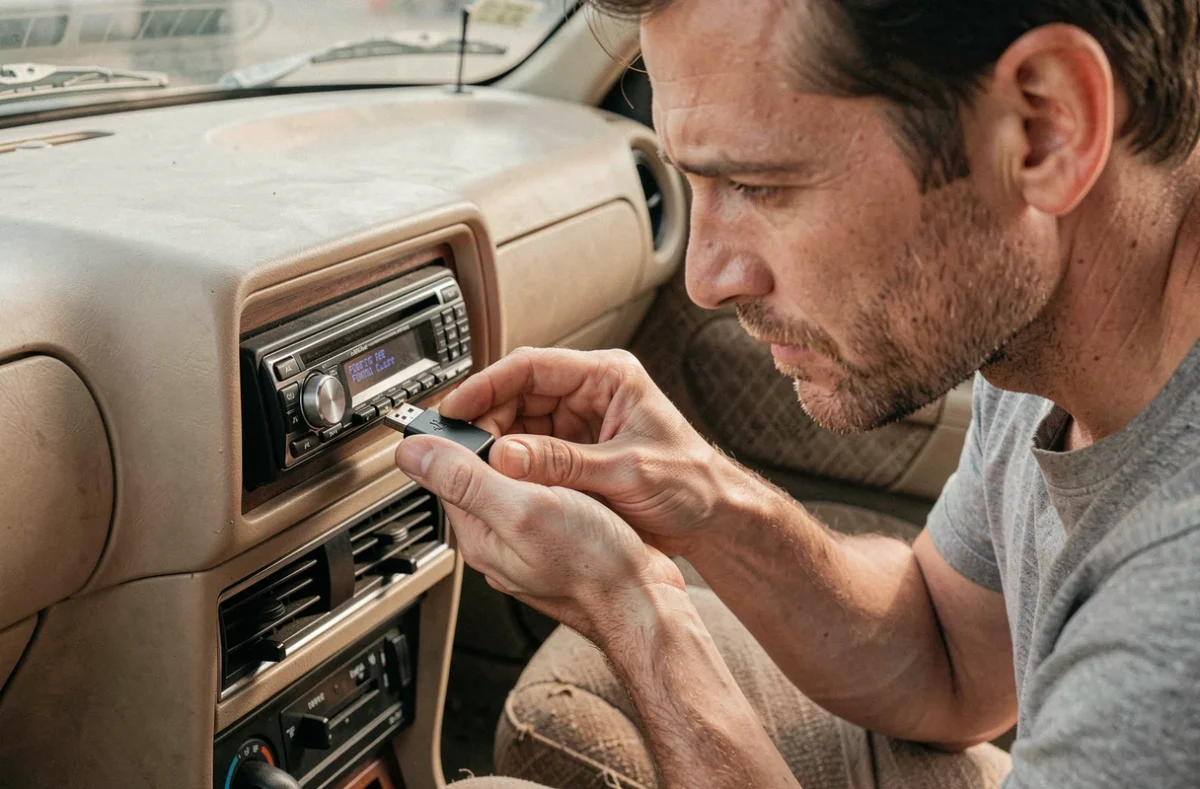
On branche une clé USB dans un autoradio d’origine, l’écran affiche « no file » ou « error », et on finit par croire que le port est mort. Dans la grande majorité des cas, le problème vient de la clé elle-même, ou plus précisément de la façon dont les fichiers sont préparés. Les autoradios anciens sont bien plus pointilleux qu’un ordinateur sur le formatage, le type de fichier audio et même les métadonnées embarquées dans chaque morceau.
Tester avec une seule chanson avant de remplir la clé USB
Avant de copier toute une discothèque, on commence par un test minimal. On place un seul fichier MP3 à la racine de la clé, sans sous-dossier, avec un nom court et sans caractères spéciaux (pas d’accents, pas de parenthèses, pas d’espaces si possible). Un nom du type « 01-test.mp3 » suffit.
Si l’autoradio lit ce fichier unique, le port USB fonctionne et le problème se situe ailleurs (arborescence, format, tags). Si même ce fichier ne passe pas, on sait qu’il faut d’abord traiter la clé elle-même, en commençant par le formatage.
Cette méthode évite de perdre du temps à reformater, convertir et renommer des centaines de fichiers alors que le souci tient parfois à un seul paramètre.

Formatage FAT32 : le réglage que la plupart des clés USB neuves n’ont pas
Les clés USB vendues aujourd’hui sont souvent formatées en NTFS ou en exFAT. Un PC lit ces systèmes de fichiers sans broncher. Un autoradio ancien attend presque toujours du FAT32. C’est la cause d’incompatibilité la plus fréquente, et la plus simple à corriger.
Reformater la clé en FAT32 sous Windows
Pour les clés de petite capacité, l’utilitaire de formatage intégré à Windows propose directement l’option FAT32 (clic droit sur la clé dans l’explorateur, « Formater », choisir FAT32 dans le menu déroulant « Système de fichiers »).
Pour les clés de plus grande capacité, Windows peut refuser de proposer FAT32. On utilise alors un outil tiers gratuit comme Rufus ou fat32format. Sur Linux, la commande mkfs.vfat fait le travail en quelques secondes.
Pourquoi éviter les clés de trop grosse capacité
Certains autoradios anciens ne reconnaissent pas les clés au-delà d’un certain seuil de stockage. Les retours varient sur ce point selon les modèles et les marques. En pratique, une clé de petite capacité formatée en FAT32 pose rarement problème. Si on dispose d’une clé plus volumineuse, on peut créer une seule partition FAT32 de taille réduite pour tester.
Arborescence et noms de fichiers : ce que les autoradios anciens digèrent mal
Même avec le bon formatage, un autoradio peut afficher « no file » si l’arborescence est trop profonde. On parle ici de dossiers imbriqués sur plusieurs niveaux, du type Musique/Rock/Album/CD1/piste.mp3. Beaucoup de systèmes embarqués anciens ne lisent qu’un ou deux niveaux de sous-dossiers, voire uniquement la racine.
- Placer les fichiers MP3 directement à la racine de la clé, ou dans un seul niveau de dossier (un dossier par album, sans sous-dossier)
- Utiliser des noms de fichiers courts, en caractères ASCII simples (lettres, chiffres, tirets), sans accents ni symboles
- Supprimer tous les fichiers parasites que le système d’exploitation ajoute automatiquement (.Trash, Thumbs.db, fichiers .DS_Store sur Mac) car certains autoradios tentent de les lire et bloquent
Sur Mac, le Finder crée des fichiers cachés commençant par un point dans chaque dossier. Un passage rapide en ligne de commande avec « dot_clean » ou la suppression manuelle via le terminal règle le problème.
Tags MP3 et ordre de lecture sur un autoradio ancien
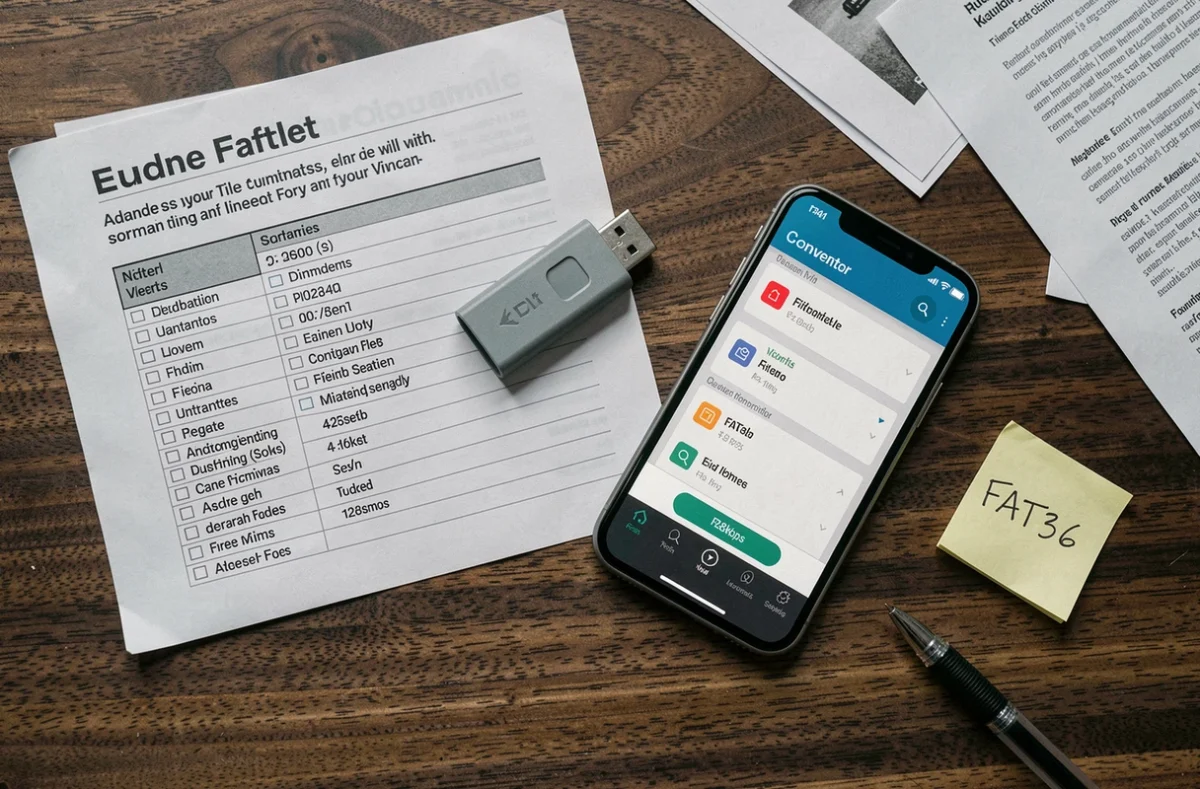
C’est l’angle que la plupart des guides négligent. Quand un autoradio détecte les fichiers mais les affiche dans un ordre incompréhensible, ou affiche « Unknown » partout, le problème vient des métadonnées (tags ID3) du fichier MP3.
Ce que les tags ID3 changent concrètement
Un fichier MP3 contient des champs de métadonnées : titre, artiste, album, numéro de piste. Certains autoradios se servent de ces champs pour trier et afficher les morceaux, plutôt que de se fier au nom du fichier ou à la structure des dossiers. Un forum Opel signale par exemple qu’un système d’origine ignore les dossiers et s’appuie uniquement sur les informations dans les détails du fichier MP3.
Si ces champs sont vides, incohérents ou remplis de caractères exotiques, l’autoradio peut sauter le fichier, l’afficher en dernier, ou ne pas le lire du tout.
Nettoyer et renseigner les tags avant de copier
On utilise un éditeur de tags gratuit (Mp3tag sur Windows, Kid3 sur Linux/Mac) pour vérifier chaque fichier. L’objectif :
- Renseigner au minimum le champ « Titre » et le champ « Numéro de piste » pour chaque morceau
- Supprimer les tags ID3v2.4 si l’autoradio est très ancien, car certains ne lisent que l’ID3v1 ou l’ID3v2.3
- Éviter les caractères accentués ou spéciaux dans les champs de tags, pas seulement dans les noms de fichiers
- Utiliser la numérotation de piste (01, 02, 03) pour contrôler l’ordre de lecture
Renseigner les tags MP3 résout souvent les problèmes d’ordre de lecture que le simple renommage de fichiers ne corrige pas.
Format audio MP3 : bitrate et compatibilité avec un vieil autoradio
Le MP3 reste le format le plus universellement pris en charge par les autoradios, y compris les plus anciens. En revanche, les fichiers en WMA, AAC, FLAC ou OGG ne passent pas sur la plupart des systèmes embarqués d’époque.
Pour le bitrate, on reste sur du MP3 à débit constant (CBR). Le débit variable (VBR) peut provoquer des sauts de lecture ou un affichage erroné de la durée du morceau. Un MP3 en CBR entre 128 et 320 kbps passe sur la quasi-totalité des autoradios.
Si les fichiers source sont dans un autre format, on les convertit avec un outil comme Audacity, VLC ou un convertisseur audio en ligne. On cible du MP3 CBR et on en profite pour vérifier les tags après conversion, car certains outils les effacent au passage.
Quand le port USB ne fonctionne vraiment plus
Si après tous ces réglages (FAT32, fichier unique à la racine, MP3 CBR, tags propres), l’autoradio ne détecte toujours rien, on teste avec une autre clé USB. Certains modèles anciens sont incompatibles avec les clés USB 3.0, même si elles se branchent physiquement. Une vieille clé USB 2.0 de récupération peut débloquer la situation.
Si aucune clé ne fonctionne, le port est probablement défaillant. Un transmetteur FM Bluetooth branché sur l’allume-cigare reste alors la solution la plus simple pour écouter de la musique sans remplacer l’autoradio.