
Les pilotes réseau estampillés « gaming » vendus par les fabricants de cartes mères ne surpassent pas systématiquement les pilotes génériques dans les benchmarks de latence. Des comparatifs publiés par TechPowerUp et Guru3D en 2023 arrivent à la même conclusion : les suites logicielles type Killer Network Manager ou Realtek Gaming ajoutent des couches de priorisation et de télémétrie pouvant provoquer des micro-lags. Un pilote générique Intel ou Realtek à jour offre un comportement réseau plus stable.
Latence DPC et pilotes audio : le goulot d’étranglement invisible en gaming
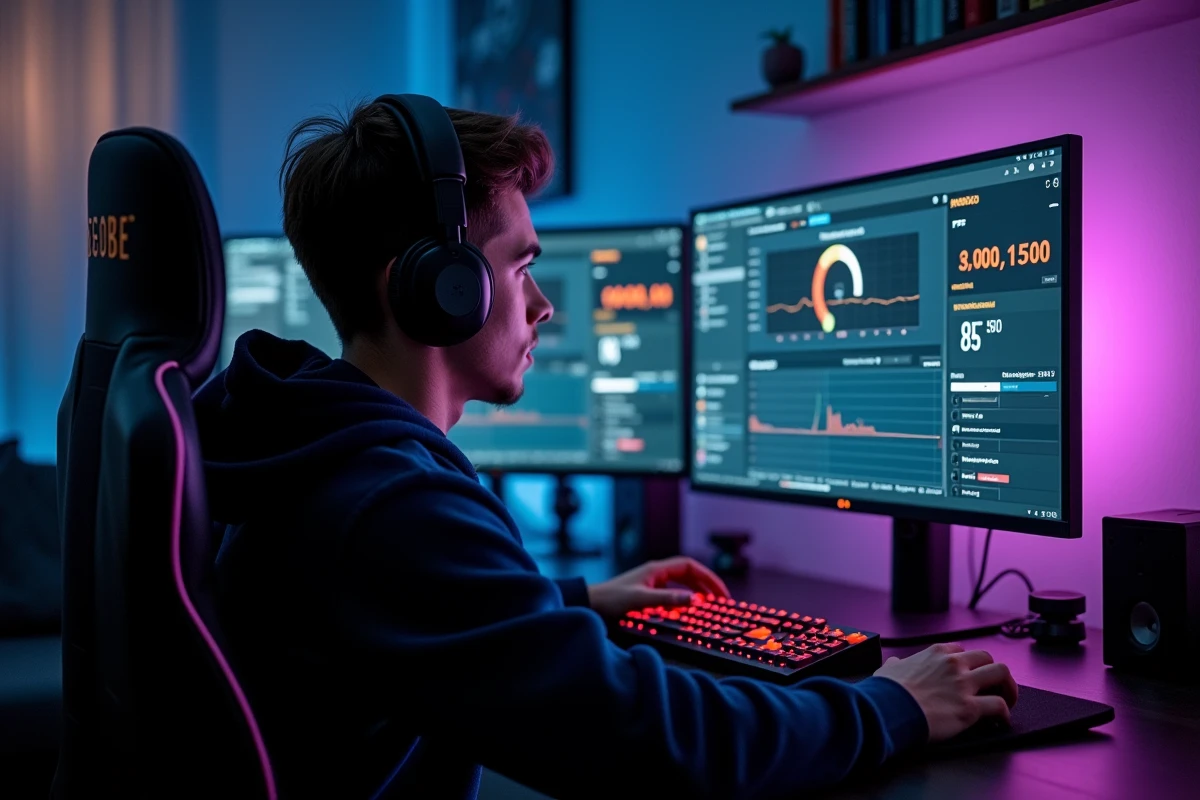
Nous observons régulièrement que les joueurs concentrent leurs efforts sur le GPU et la carte réseau, tout en ignorant un facteur qui pèse autant sur la fluidité : la latence DPC (Deferred Procedure Call). Un pilote audio mal optimisé, un DAC USB gaming ou un overlay logiciel actif peut générer des pics de latence noyau qui se répercutent directement sur le frametime et la stabilité réseau.
Des analyses publiées par Blur Busters en 2023 et des ingénieurs du Microsoft Dev Center documentent ce phénomène. Un pilote de carte son USB qui monopolise le bus pendant quelques millisecondes suffit à créer un stutter perceptible, même sur une configuration haut de gamme.
Diagnostiquer les DPC avec LatencyMon
LatencyMon reste l’outil de référence pour identifier le pilote fautif. Lancez-le avant une session de jeu, jouez normalement pendant une dizaine de minutes, puis consultez l’onglet « Drivers ». Le pilote affiché en tête avec le temps d’exécution le plus élevé est votre coupable.
- Les pilotes audio Realtek livrés par le fabricant de la carte mère sont souvent plus anciens que ceux disponibles sur le site Realtek : mettre à jour le pilote audio réduit fréquemment la latence DPC de moitié
- Les overlays Steam, Discord et GeForce Experience injectent du code dans le pipeline graphique, ce qui augmente le temps de traitement noyau à chaque frame rendue
- MSI Afterburner avec RTSS activé ajoute un hook d’affichage qui, sur certaines configurations, provoque des spikes de latence réseau mesurables
La solution la plus efficace consiste à désactiver tous les overlays sauf celui dont vous avez réellement besoin, puis à relancer LatencyMon pour vérifier l’impact.

Paramètres NIC à ajuster pour optimiser la latence réseau en jeu
La configuration par défaut d’une carte réseau sous Windows privilégie le débit et la compatibilité, pas la latence. Trois réglages dans le gestionnaire de périphériques méritent une attention particulière pour le gaming compétitif.
Interrupt Moderation et tampons de réception
Désactiver l’Interrupt Moderation force la carte réseau à signaler chaque paquet reçu immédiatement au processeur, au lieu de regrouper les interruptions. Microsoft documente que cette désactivation offre la latence la plus basse possible, au prix d’une utilisation CPU légèrement supérieure. Sur un processeur moderne avec plusieurs cœurs, ce surcoût est négligeable.
Les tampons de réception et de transmission (Receive/Transmit Buffers) poussés au maximum améliorent la stabilité et réduisent la perte de paquets. Nous recommandons toutefois de tester la valeur maximale puis de la réduire par paliers si vous constatez une augmentation du délai d’entrée (input lag). Un compromis existe entre stabilité réseau et réactivité.
Flow Control : à couper ou non
Le Flow Control régule le trafic entre la carte réseau et le switch pour éviter la saturation du tampon. En contexte domestique avec un réseau Gigabit peu chargé, le désactiver supprime un mécanisme de pause qui peut introduire des micro-délais. Sur un réseau partagé avec du streaming vidéo ou des téléchargements lourds en parallèle, le laisser actif évite des pertes de paquets en rafale.
Pilotes GPU et FPS : ce que la mise à jour change vraiment
Les pilotes graphiques NVIDIA et AMD intègrent des profils d’optimisation spécifiques à chaque jeu majeur. Un nouveau driver sorti le jour du lancement d’un titre peut apporter un gain de FPS significatif sur ce jeu précis, mais dégrader les performances sur un titre plus ancien dont le profil a été modifié.
La planification GPU accélérée par matériel (Hardware Accelerated GPU Scheduling), disponible depuis Windows 10 2004, décharge une partie de la gestion mémoire vidéo du processeur vers le GPU. L’activer réduit la latence de rendu sur les cartes compatibles, mais le gain varie selon l’architecture : les GPU récents en profitent davantage.
Stratégie de mise à jour des pilotes graphiques
Installer systématiquement le dernier pilote n’est pas toujours la meilleure approche. Nous recommandons une méthode en deux temps :
- Utiliser DDU (Display Driver Uninstaller) en mode sans échec pour supprimer proprement l’ancien pilote avant d’installer le nouveau, ce qui élimine les résidus de registre et les conflits de fichiers
- Tester le nouveau pilote pendant plusieurs sessions sur vos titres principaux avant de le considérer comme stable
- Conserver une copie du pilote précédent fonctionnel pour pouvoir revenir en arrière rapidement si un jeu spécifique perd en fluidité
L’installation propre via DDU fait une différence mesurable par rapport à une mise à jour « par-dessus » l’ancien driver. Les cas de stuttering inexpliqué après une mise à jour proviennent souvent de fichiers résiduels.
Mode Jeu Windows et réglages d’alimentation pour le gaming
Le Mode Jeu de Windows réorganise les priorités CPU et limite les tâches d’arrière-plan pendant une session de jeu. Son activation seule ne suffit pas : désactiver la capture d’écran en arrière-plan dans les paramètres Gaming supprime une charge GPU permanente que beaucoup de joueurs ignorent.
Le plan d’alimentation « Performances élevées » (ou « Performances ultimes » sur certaines éditions) maintient le processeur à sa fréquence maximale en permanence. Ce réglage élimine les micro-délais causés par les transitions d’état d’alimentation (C-states), au prix d’une consommation électrique accrue au repos. Pour un PC de bureau dédié au gaming, le compromis est acceptable.
Côté réseau, la désactivation de l’algorithme de Nagle via le registre Windows (TcpAckFrequency et TCPNoDelay à 1) réduit le délai d’envoi des petits paquets TCP. Ce réglage bénéficie surtout aux jeux qui utilisent TCP plutôt qu’UDP pour leur netcode, ce qui reste minoritaire mais inclut certains MMO.
L’optimisation des pilotes pour le gaming repose moins sur le choix d’un driver « spécial gaming » que sur la suppression méthodique des sources de latence parasites : overlays, pilotes audio obsolètes, paramètres NIC par défaut et résidus de pilotes graphiques. Un système nettoyé avec des pilotes génériques à jour surpassera presque toujours une configuration encombrée de suites logicielles constructeur.