
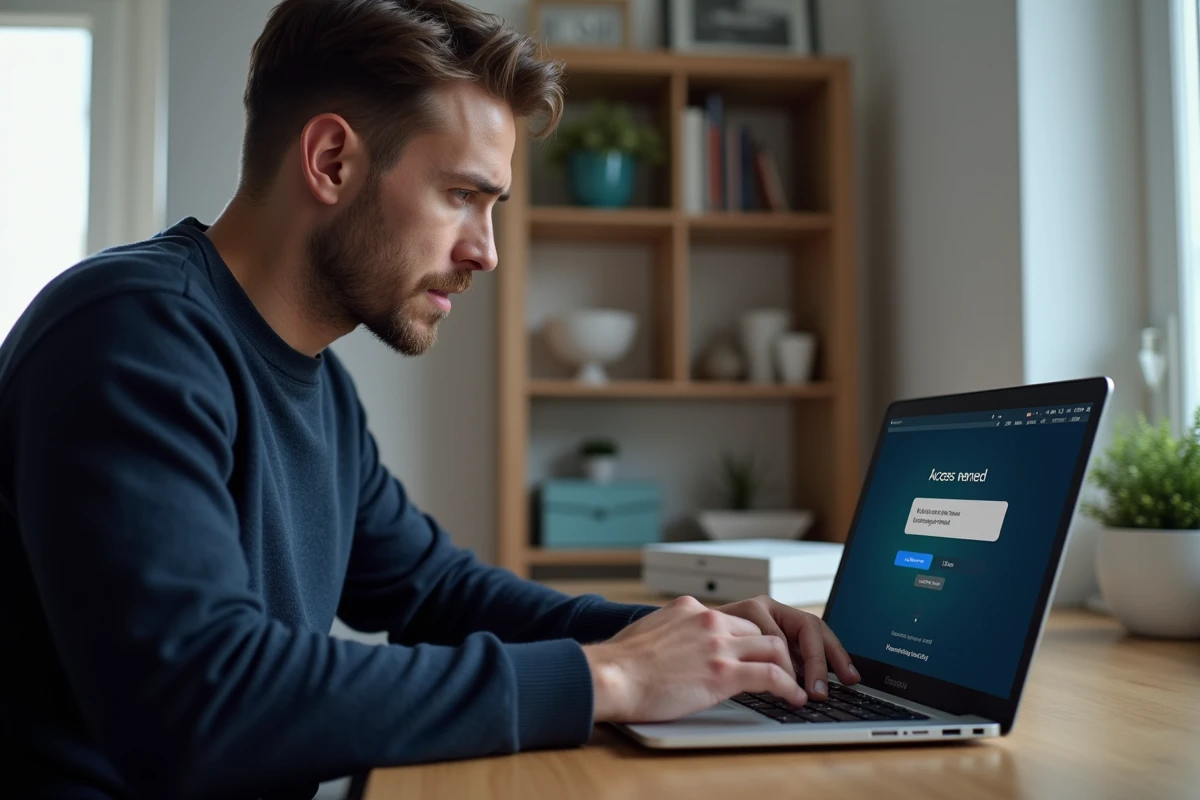
Vous venez de recevoir votre Freebox, vous tapez mafreebox.freebox.fr dans votre navigateur, et la page refuse de s’afficher. Pas de panique : ce refus d’accès lors de la première connexion à Freebox OS est un problème fréquent, et la cause n’est pas toujours celle qu’on imagine. Avant de chercher un mot de passe ou de réinitialiser quoi que ce soit, il faut d’abord comprendre pourquoi la page ne répond pas.
Panne DNS Free : le premier réflexe avant de toucher à la box
Le réflexe naturel quand mafreebox.freebox.fr ne charge pas, c’est de penser à un problème local. Mauvais câble, mauvais navigateur, mot de passe oublié. Dans beaucoup de cas, le problème vient d’ailleurs.
L’adresse mafreebox.freebox.fr doit être résolue par les serveurs DNS de Free pour pointer vers votre box. Si ces serveurs rencontrent une panne ou un ralentissement, la page ne s’affiche pas alors que votre box fonctionne normalement. Vous avez internet, vous naviguez sur d’autres sites, mais l’interface de gestion reste inaccessible.
Pour vérifier cette hypothèse, tapez directement l’adresse IP locale de votre Freebox dans la barre du navigateur. Sur la plupart des modèles (Revolution, Pop, Ultra, Delta), cette adresse est 192.168.1.254. Si la page Freebox OS s’affiche par ce biais, le problème est confirmé : c’est la résolution DNS qui bloque, pas votre box.
Sur les groupes d’entraide Free, les modérateurs recommandent dans ce cas précis de ne surtout pas redémarrer la Freebox. Vérifiez plutôt l’état du réseau sur un site de supervision comme free-reseau. Si une panne DNS est en cours, il suffit d’attendre ou d’utiliser l’IP locale en attendant le rétablissement.
Connexion refusée sur Freebox Ultra après mise à jour firmware
Vous avez une Freebox Ultra et l’accès à mafreebox.freebox.fr fonctionnait hier, mais plus aujourd’hui ? Les mises à jour firmware récentes ont modifié la façon dont certains services internes écoutent sur le réseau local.
Concrètement, après une mise à jour, l’interface Freebox OS peut devenir temporairement inaccessible. Le navigateur affiche un message d’erreur ou une page blanche. Ce comportement a été signalé par plusieurs utilisateurs de Freebox Ultra, et Free a corrigé certains bugs liés (comme un problème de DMZ qui restait désactivée malgré la configuration).
Modes de démarrage cachés de la Freebox
Si l’accès reste bloqué après une mise à jour, votre Freebox dispose de deux modes de démarrage cachés qui peuvent débloquer la situation sans perdre vos réglages :
- Le mode Secours relance les services réseau de la box sans effacer la configuration. Il se déclenche par une combinaison de manipulation physique sur la box (maintien du bouton pendant le redémarrage, selon le modèle).
- Le retour aux paramètres d’usine réinitialise complètement la box. Cette option efface le mot de passe Freebox OS, ce qui peut être utile si vous n’avez jamais défini de mot de passe et que l’interface vous refuse l’accès.
- Avant de tenter l’un ou l’autre, essayez un simple redémarrage électrique (débrancher, attendre une trentaine de secondes, rebrancher). Sur les firmwares récents, cela suffit souvent à rétablir l’écoute des services internes.
Mode invité affiché au lieu de l’interface Freebox OS
Un cas particulier revient souvent sur les forums : vous accédez bien à mafreebox.freebox.fr, la page se charge, mais vous voyez l’inscription « Mode invité » en filigrane. Impossible de modifier quoi que ce soit.
Ce mode invité s’active quand votre appareil n’est pas reconnu comme faisant partie du réseau principal de la box. Deux situations classiques provoquent ce comportement :
Vous êtes connecté au réseau wifi invité au lieu du réseau wifi principal. Vérifiez le nom du réseau dans les paramètres wifi de votre ordinateur ou téléphone. Le réseau invité n’a pas accès à l’administration de la box.
Vous passez par un appareil intermédiaire (un répéteur wifi, un switch non reconnu, ou un second routeur en cascade). Dans ce cas, votre appareil se retrouve sur un sous-réseau différent, et la Freebox le traite comme un visiteur.
La solution : connectez-vous en filaire (câble Ethernet branché directement sur la box) ou sur le réseau wifi principal, puis rechargez la page.
Première connexion Freebox OS : mot de passe et validation physique
Si c’est réellement votre toute première connexion à Freebox OS, l’interface vous demande de définir un mot de passe. Cette étape nécessite une validation physique sur l’écran tactile de la Freebox (ou via un appui sur un bouton, selon le modèle).
Tant que vous n’avez pas validé physiquement sur la box, le navigateur reste bloqué sur un écran d’attente ou affiche un refus. Vérifiez l’afficheur de votre Freebox : un message vous y invite probablement à confirmer l’opération.
Navigateur et cache : les faux problèmes fréquents
Avant de tout réinitialiser, testez ces points rapides :
- Ouvrez une fenêtre de navigation privée et retentez l’accès. Le cache du navigateur conserve parfois une ancienne version de la page ou un certificat périmé.
- Essayez un autre navigateur. Certaines extensions (bloqueurs de publicité, VPN intégrés) interfèrent avec l’accès aux interfaces locales.
- Désactivez temporairement votre VPN si vous en utilisez un. Un VPN redirige le trafic hors du réseau local, ce qui rend l’adresse mafreebox.freebox.fr inaccessible.
Ces vérifications prennent moins d’une minute et éliminent la majorité des faux positifs.
Freebox Pop ou Player : ne pas confondre box et player
Une confusion revient régulièrement : tenter d’accéder à Freebox OS depuis un appareil branché sur le Freebox Player (le boîtier TV) plutôt que sur le Freebox Server (le boîtier principal). Seul le Server héberge l’interface Freebox OS.
Si votre ordinateur est branché en Ethernet sur le Player Pop par exemple, l’accès à mafreebox.freebox.fr peut échouer ou se comporter de manière erratique. Branchez-le directement sur le Server, ou connectez-vous au wifi émis par le Server.
Sur les offres Freebox Pop et Ultra, les deux boîtiers communiquent entre eux, mais l’administration réseau passe exclusivement par le Server. Ce détail évite bien des frustrations lors d’une première connexion.
Le refus d’accès à mafreebox.freebox.fr lors d’une première connexion cache rarement un problème grave. Une panne DNS temporaire, un appareil connecté au mauvais réseau ou une validation physique en attente sur la box expliquent la grande majorité des cas. Tester l’accès via l’adresse IP locale 192.168.1.254 reste le diagnostic le plus rapide pour distinguer un problème externe d’un problème de configuration.